工具面板(Tool Palette)
在图标上右键单击并从弹出菜单中选择 Edit 时,会显示工具面板。
图 242:Image Editor 工具面板
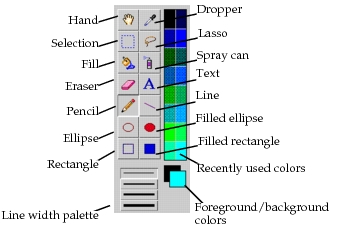
工具面板包含以下用于创建和编辑图标的编辑工具。
表 139:工具面板概述
| 工具 | 说明 |
|---|---|
| Hand | 重新定位超尺寸图像。使用 Hand 工具选中并拖动超尺寸图像即可重新定位该图像。 |
| Dropper | 从像素中拾取颜色。 在图像编辑窗格或 Color Palette 中任意位置单击即可拾取一种颜色。拾取的颜色显示在 Foreground Color Box 中。 要拾取背景颜色,请在单击 Dropper 工具时按下 Control 键。 |
| Selection | 选择图像中用于编辑的矩形区域。 要选择整个图像编辑窗格,请在工具面板中双击 Selection 工具。 |
| Lasso | 选择不规则区域。 |
| Fill | 用前景色填充图像的封闭区域。 |
| Spray Can | 以“喷洒”图案绘制前景色 |
| Eraser | 用背景色替换图像的颜色。 在要擦除的区域上拖动 Eraser。擦除前按下 Shift 键可将 Eraser 工具限制为水平或垂直方向。 要清除整个编辑区域,先在图像编辑窗格中单击,然后在工具面板中双击 Eraser 工具。 |
| Text | 将文本放置到图像中。 使用 Text 工具在图像编辑窗格中单击可打开 Image Text Window。在 Image Text Window 中输入的文本将作为选区出现在图像中。 |
| Pencil | 一次绘制或擦除一个像素。 使用 Pencil 工具在图像编辑窗格中单击可绘制或擦除一个像素。如果 Pencil 工具用于包含前景色的图像区域,则 Pencil 工具绘制背景色;否则绘制前景色。 拖动 Pencil 工具可绘制连续的线。使用 Fat Bits 模式可一次绘制一个像素。 |
| Line | 绘制直线。 在图像编辑窗格中拖动 Line 工具可绘制直线。在拖动操作期间按下 Shift 键可将直线限制为水平、垂直或 45 度角。 |
| Ellipse | 绘制椭圆 在图像编辑窗格中拖动 Ellipse 工具可绘制椭圆。在拖动操作期间按下 Shift 键可将椭圆限制为圆形。 |
| Filled Ellipse | 绘制以前景色填充的椭圆。 在图像编辑窗格中拖动 Filled Ellipse 工具可绘制填充椭圆。在拖动操作期间按下 Shift 键可将椭圆限制为圆形。 |
| Rectangle | 绘制矩形。 在图像编辑窗格中拖动 Rectangle 工具可绘制矩形。在拖动操作期间按下 Shift 键可将矩形限制为正方形。 |
| Filled Rectangle | 绘制以前景色填充的矩形。 在图像编辑窗格中拖动 Filled Rectangle 工具可绘制填充矩形。在拖动操作期间按下 Shift 键可将矩形限制为正方形。 |
| Line width palette | 指定使用线条工具绘制的任意线条的宽度,或椭圆或矩形的边框宽度。 |
| Recently used colors | 包含图像中最近使用的 16 种颜色。当你选择新颜色时,它会被添加到调色板底部,同时从顶部删除一种颜色。 要将调色板中的颜色设为前景色,左键单击该颜色;要将其设为背景色,右键单击该颜色。 |
| Foreground/background colors | 要选择新的前景色或背景色,请按住颜色框。当 Color Palette 显示时,将指针拖动到新的颜色。 |