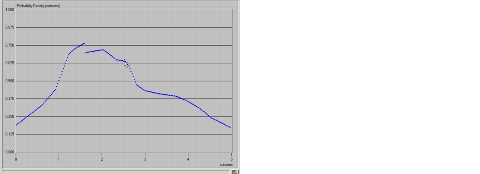
编辑折线图
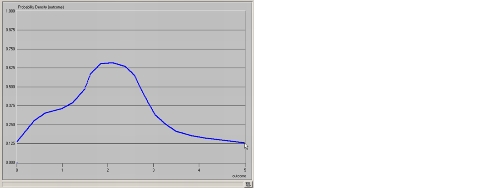
Edit Line Graph 操作在多个编辑器中用于在折线图上输入新的数据点(例如天线方向图或 PDF 曲线)。图形以一系列相连的线性线段来指定。每个线段通过单击其端点来定义。绘制新的线段时,跨越相同横坐标(即相同 x 坐标范围)的任何已有线段都会被替换。
过程 217:绘制折线图
-
移动光标,使箭头尖端停留在折线图应开始的位置,然后单击鼠标左键。
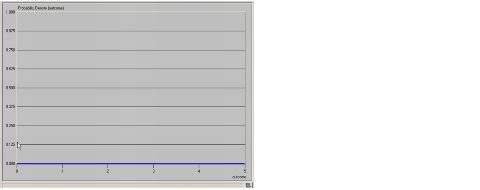
*结果:*编辑器放置单个数据点以定义第一个顶点,如这个放大视图所示:
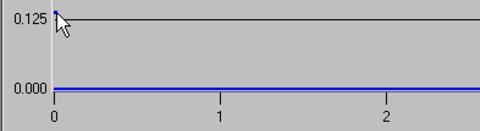
-
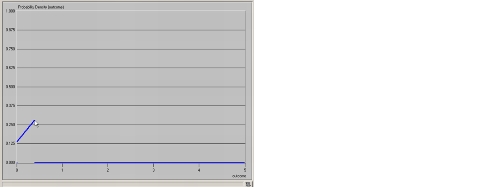
移动光标,使箭头尖端停留在下一个顶点应在的位置,然后单击鼠标左键。
*结果:*编辑器从上一个顶点绘制一系列数据点,一直延伸并包括当前顶点。
-
对于每个额外的顶点,将光标移动到相应位置并单击鼠标左键,直到折线图完全定义。
*结果:*对于每个顶点,编辑器从上一个顶点绘制一系列数据点,一直延伸并包括当前顶点。
过程 218:修改折线图
-
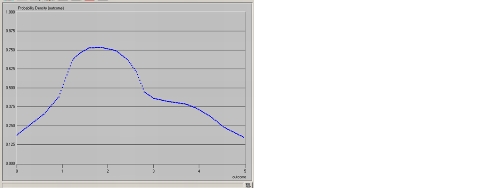
如果要更改的图形尚未显示,使用 File > Open… 操作读入它。
*结果:*图形出现。例如:
-
要确定新线段的第一个顶点:
2.1 将光标移入图形边框内部。
2.2 将箭头尖端放在新线段应开始的位置。
2.3 单击鼠标左键。
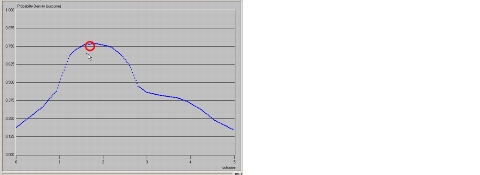
*结果:*编辑器在该顶点绘制单个数据点,同时擦除相同横坐标(x 坐标)上的任何其他数据点。被擦除的数据点在下图中以圆圈标出:
-
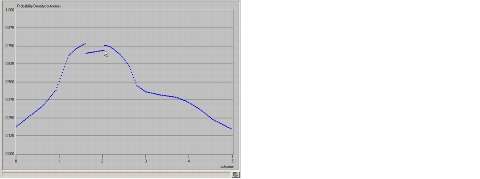
将光标移动到修改后折线图的下一个目标顶点,并单击鼠标左键。
*结果:*编辑器从上一个顶点绘制一系列数据点,一直延伸并包括当前顶点,同时擦除受影响的各横坐标(x 坐标)上的任何其他数据点。
-
对于每个要更改的额外顶点,将光标移动到相应位置并单击鼠标左键。
*结果:*在每种情况下,编辑器都会绘制新的线段,并擦除相同横坐标(x 坐标)上的任何其他数据点。