PDF 菜单操作
本节介绍如何使用 PDF 编辑器中 PDF 菜单提供的各项操作,并给出相应的描述与步骤。该菜单中的各项按字母顺序说明如下:
Add Impulse
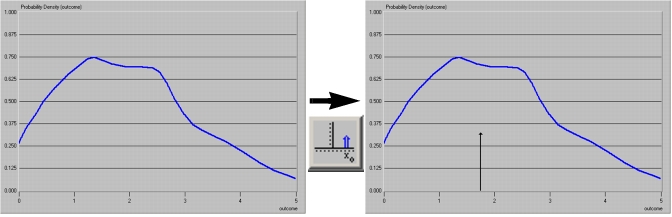
Add Impulse 操作允许您向概率密度函数添加一个或多个冲激。冲激(impulse)是与单个结果值相关联的固定概率质量。可以把它看作 PDF 中一个尖锐而狭窄的尖峰,它使某个特定结果具有指定的发生概率。一个 PDF 可以添加多个冲激。
有关 PDF 的更多信息,参见第 11 章“Data Analysis”第 422 页。
图 226:添加冲激前后的 PDF
Normalize
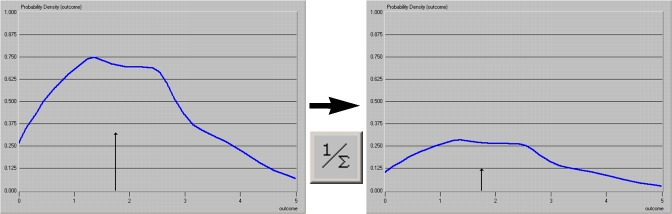
该操作按比例缩小或放大 PDF,使所有结果的总概率为 1(unity)。
图 227:归一化前后的 PDF
Set Abscissa and Ordinate Bounds
Set Bounds 系列操作修改图形水平轴和垂直轴的上界与下界。
图 228:使用 Set Bounds 操作
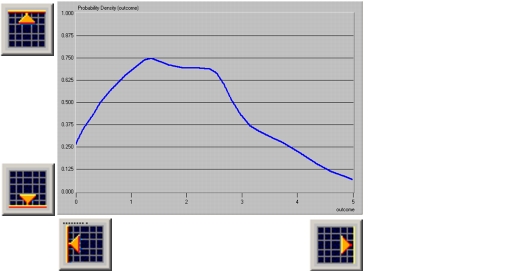
Set Bounds 系列操作只改变现有图形的比例和可见部分。底层数据表——即具有纵坐标/横坐标值的数据点对集合——保持不变。
注意: 增大横坐标范围会使 PDF 的样本数成比例增加。横坐标范围的大幅增加(例如从 5 增加到 5,000)可能导致内存错误。因此,当输入的上界或下界使当前横坐标范围扩大超过一倍时,会出现一个对话框以确认您的选择。
Set Sampling Resolution
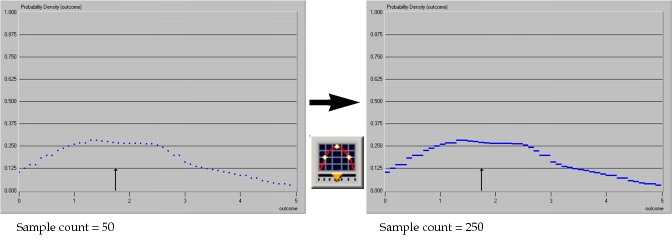
该操作设置图形的样本数。样本数(sample count)决定用于近似连续函数的样本元素(即离散元素)的数量。
在 PDF 的语境中,样本数是指被分配概率权重的离散结果的数量。默认样本数为 500。基于用户以图形方式定义的 PDF,概率权重被分配给水平轴下界与上界之间(含两端)均匀间隔的 500 个结果。
Set Sampling Resolution 操作既可以在以图形方式创建函数之前使用,也可以在函数已创建或已读入之后使用。设置样本数后,图形将以新的分辨率重新绘制。
图 229:具有不同分辨率的 PDF
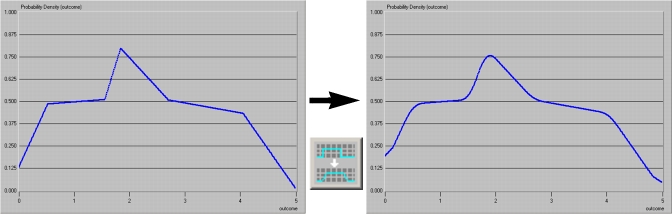
Smooth
该操作使图形中的尖锐边缘和尖峰变得圆滑。平滑算法沿图形的横坐标向前滑动一个“窗口”。对话框会提示您输入该窗口的大小(以点计),默认设置为三个点。
图 230:平滑前后的折线图