添加地形服务器
本教程说明如何添加一个从本地网络目录流式传输数据的地形服务器。教程使用 3D Network Visualizer 自带的 San Luis Obispo 地形数据。在教程中,我们复制一个现有的 .earth 文件,然后修改高程和影像数据路径,使其指向 ./data/Terrain/SanLuisObispo 中正确的文件和目录。
过程 199:添加地形服务器
-
选择 Settings > Display。Display Settings 对话框打开。
-
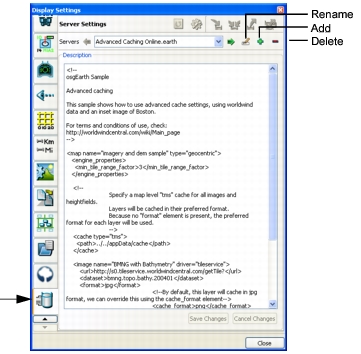
选择 Server Settings 页面(图 192)。
图 192:Server Settings 页面
-
在 Servers 列表中选择
Local World.earth。 -
单击 Add 图标(
 )。列表中会添加一个新的配置文件。它复制
Local World.earth的内容,并命名为Local World_1.earth。 -
image 元素的内容如下:
<image name="World Imagery" driver="gdal">
   <url>../../data/Terrain/World/Imagery/World4km.tif</url>
</image>
SanLuisObispo/Imagery 目录中有多个文件,因此我们要把影像 URL 指向目录,而不是某个具体文件。3D Network Visualizer 会按需使用所有文件。
将 image 元素的名称和 URL 修改为:
<image name>=”SanLuisObispo Imagery” driver=”gdal” <url>../../data/Terrain/SanLuisObispo/Imagery</url> </image> -
文件的高程部分如下:
<url>../../data/Terrain/World/Elevation/earthnew/w001001.adf</url>如果只有一个高程文件,URL 必须指定该文件。如果有多个高程文件,URL 必须指定目录。
将高程 URL 行修改为:
<url>../../data/Terrain/SanLuisObispo/Elevation</url> -
将 heightfield 元素的 name 值从:
<heightfield name="World Elevation" driver = "gdal">修改为:
<heightfield name="SanLuisObispo Elevation" driver = "gdal"> -
单击 Rename 图标(
 )。(如果系统提示保存更改,请单击 Save。)Rename Server 对话框打开。
-
将名称改为
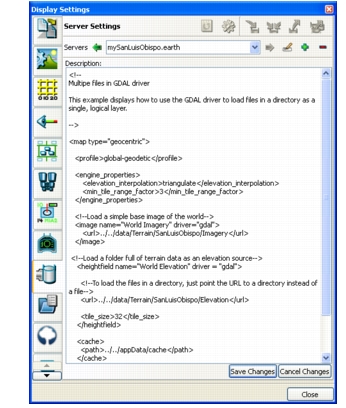
mySanLuisObispo.earth。(如果系统提示保存更改,请单击 Save。)完成的服务器应如图 193 所示。图 193:SanLuisObispo.earth 服务器
-
单击 Save Changes。新的服务器文件保存在
./userData/servers。 -
关闭 Display Settings 对话框。
连接到 SanLuisObispo 地形服务器
现在我们将连接到新服务器。我们还可以将它与 3D Network Visualizer 自带的 San Luis Obispo 地形进行比较,后者是使用可组合地形方法创建的。
过程 200:连接到服务器
-
选择 New > Scene。
-
选择 Settings > Terrain。Terrain Settings 对话框打开。
-
选择 Terrain Contents 页面。
-
单击 Add Terrain Server。Add Terrain Server 对话框打开。
-
在 Servers 列表中选择
mySanLuisObispo.earth。 -
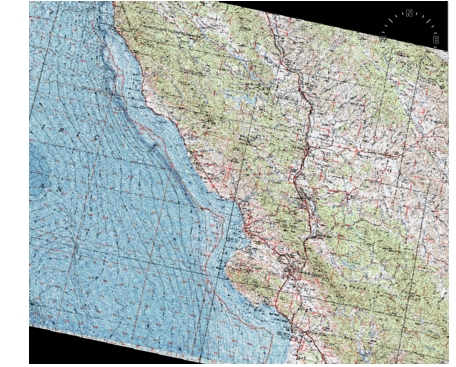
单击 Connect。服务器被加载。它在窗口中只显示为一个小点(图 194),因此你需要将观察点移近它(图 195)。注意当观察点移近时,地形影像会以更高的细节级别逐页载入。
图 194:SanLuisObispo.earth 初始视图

图 195:SanLuisObispo.earth 近景视图
-
选择 File > Save Terrain。Save Terrain 对话框打开。
-
输入一个名称,例如 mySanLuisObispoEarth。(不要命名为 SanLuisObispo,否则会覆盖 3D Network Visualizer 自带的地形。)
-
单击 Save。
-
选择 File > Close Terrain。
-
打开
SanLuisObispo.mft地形,然后打开SanLuisObispoTopoGdal.mtf地形。将这些地形彼此比较,并与你刚刚构建的地形比较。