Assign Nodes 对话框
Assign Nodes 对话框在你指定要导入的 AppTransaction Xpert 任务之后出现。你可以在该对话框中完成以下任务:
- 指定流量源和流量目的(必需):为此,你在 Project Editor 窗口中选择节点,然后将所选节点分配到特定的 AppTransaction Xpert 层级。导入引擎在这些节点之间创建流量流,以反映相应 AppTransaction Xpert 层级之间的流量水平。
- 将层级/节点分配保存到电子表格(可选):你可能希望将分配保存到逗号分隔值(.csv)文件。你可以编辑自己的分配,并在将来执行导入时快速加载它们。有关更多信息,请参阅保存、编辑和复用层级分配。
- 自定义发起节点(可选):你可以为分配到发起层级的任何节点自定义流量持续时间、流量水平和需求模型。有关更多信息,请参阅Configure Initiating Node 对话框。
表 9:Assign Nodes 对话框
| 项 | 说明 |
|---|---|
| Assign Selected Nodes | 将 Project Editor 中所有选中的节点分配到当前层级。 |
| Create variable traffic flow | 如果启用该选项,导入引擎使用跟踪到达率计算可变流量强度,该到达率使用泊松分布计算。如果未启用该选项,导入引擎为每个流量对象计算统一的流量强度。有关更多信息,请参阅图 32和图 31。 |
| Current Tier | 选择要分配的层级 |
| Deploy Tier to Selected Nodes | 将所选层级分配到 Project Editor 中所有选中的节点 |
| Load | 从 ASCII 文件加载层级/节点分配(有关更多信息,请参阅保存、编辑和复用层级分配) |
| Node Assignments by Tier | 树视图显示当前的节点分配。在所有层级都至少分配了一个节点之前,你无法导入流量。 |
| Save | 将当前层级/节点分配导出到 ASCII 文件(有关更多信息,请参阅保存、编辑和复用层级分配) |
保存、编辑和复用层级分配
Assign Nodes 对话框包含两个按钮(Save 和 Load),使你能够保存、编辑和复用自己的节点分配。该功能对于涉及大量节点分配的导入尤其有用。例如,你可能希望导入一个客户端-服务器应用,并将 100 个节点分配到客户端层级。
你可能发现最有效的方式是创建"分配模板",在将其内容导入 Assign AppTransaction Xpert Tiers 对话框之后只需做最少的修改。
注意: 只有当电子表格与 Assign AppTransaction Xpert Tiers 对话框包含相同的层级名称集合时,你才能从电子表格导入分配设置。
树视图弹出菜单操作
要编辑现有的节点分配,在 Node Assignments 树视图中右键单击某个节点,如下图所示。
图 38:Assign Nodes 对话框中的树视图弹出菜单
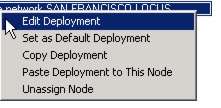
表 10:Assign Nodes 弹出菜单操作
| 项 | 说明 |
|---|---|
| Edit Deployment | 打开 Configure Traffic Load 对话框;有关更多信息,请参阅Configure Initiating Node 对话框(仅发起节点) |
| Set as Default Deployment | 将所选层级的配置设置应用于所有将来的发起层级(仅发起节点) |
| Copy Deployment | 复制当前节点的配置设置(仅发起节点) |
| Paste Deployment | 将复制的配置设置粘贴到所选节点(仅发起节点) |
| Unassign Node | 将所选层级从所选节点取消分配;从树中移除该节点 |