基于角色设置网络视图
使用 View 菜单,你可以基于节点和/或链路角色属性中指定的角色,将项目编辑器设置为子网视图或网络视图。
选择 View > Set View for Subnet or Network > Node and Link Roles 即可访问 Role View Configuration 工具,如下图所示。
图 46:Role View Configuration 工具
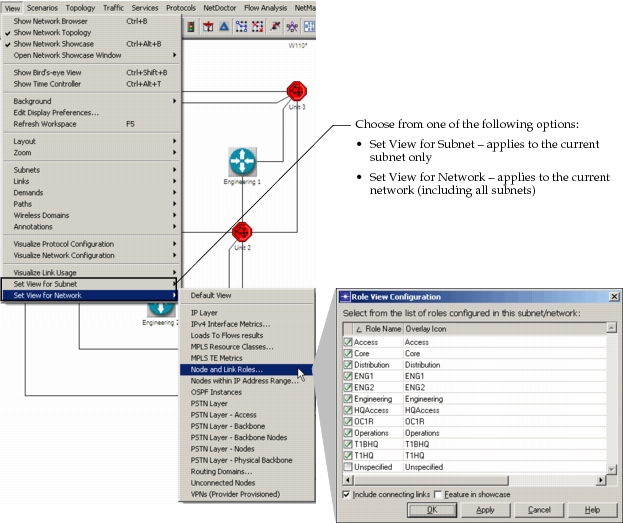
有关 Role View Configuration 设置的更多信息,参见Role View Configuration 设置。
你也可以指定一个叠加图标,将其显示在节点和链路上,如下图所示。
图 47:Role View Configuration
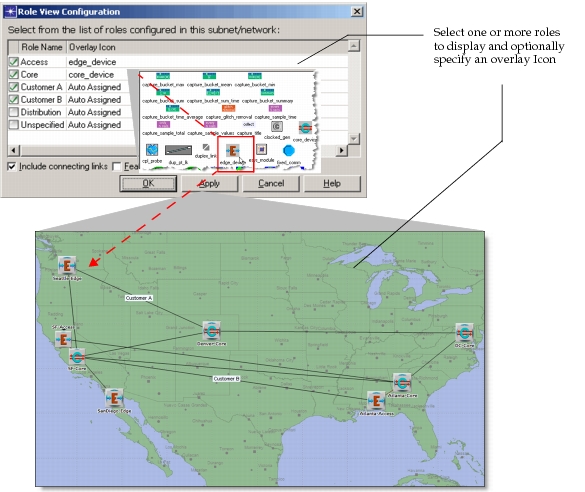
Role View Configuration 设置
下表提供了 Role View Configuration 各项设置的说明。
表 18:Role View Configuration 设置
| 项目 | 说明 |
|---|---|
| Checkbox | 为你要在项目编辑器中显示的节点和/或链路选择一个或多个角色。在列标题上右键点击,可分别 “Select All”(全选)或 “Unselect All”(取消全选)角色。 注: 未选中至少一个角色的节点不会显示在网络视图中。有关包含连接链路的信息,参见下文的 Include connecting links 部分。 |
| Role Name | 显示当前网络模型中节点和/或链路属性里指定的角色名称。“Unspecified” 角色可用于识别角色属性中未指定角色的对象。 |
| Overlay Icon | 为所选角色指定可视化设置。右键点击并从以下菜单选项中选择: Auto Assigned – 基于角色名称显示文本叠加图标。文本图标中的字符数由偏好设置值 "Link overlay icon size" 和 "Node overlay icon size." 控制。 None – 不为该角色分配叠加图标。 Browse – 浏览图标数据库中的可用叠加图标,选择后显示在具有该角色的节点和/或链路上。 Edit – 手动指定图标名称。 注: 当节点和/或链路具有多个角色时,将显示 “multiple roles” 叠加图标,而不是各个单独角色的图标。 |
| Include connecting links | 选中此项可在两个端点都具有所选角色时包含连接链路——如果不选中,则只有指定了角色的链路会显示在网络视图中。 |
| Feature in showcase | 在网络 showcase 窗口中显示所有节点/链路。如果 showcase 已经打开,此操作会先移除 showcase 中的所有现有对象。 注: 当网络包含子网对象时,此选项有助于在 “flattened” 扁平化的拓扑中查看所有具有角色的对象。 |
有关角色可视化的更多信息,参见:
- “Visualizing Sections of the Network Based on Roles“