概述
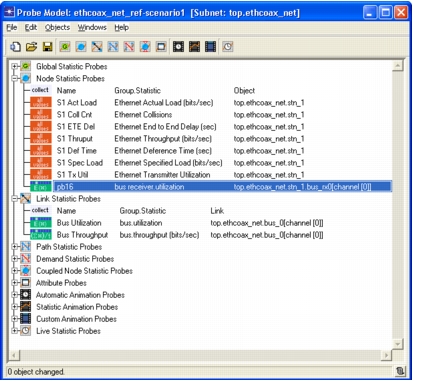
Probe Editor 由一个树形浏览窗口组成,它按类型列出探针并显示某些属性。有关如何创建新探针模型的说明,参见Probe Editor 弹出菜单。有关如何将现有探针模型适配到不同的网络模型,参见Set Network Model。
使用 Probe Editor 可以在特定的子网、节点、链路、路径和模块上设置相应类型的探针。每个探针由一个属性列表定义。你可以在树形浏览窗口中直接指定最常用属性的取值,或者从 Probe Editor 弹出菜单中选择 Edit Attributes 以访问全部属性。
图 235:Probe Editor
过程 220:创建新的探针模型
-
必要时,为当前场景打开 Probe Editor(选择 DES > Choose Statistics (Advanced))。
-
通过从 Objects 菜单中选择相应命令,或单击对应的工具栏按钮,创建所需类型的探针。
*结果:*树形浏览窗口的相应分支展开,创建一行标题,并在列表中创建指定类型的探针。
-
在探针名称(例如
pb1)旁边的区域中单击鼠标右键。*结果:*Probe Editor 弹出菜单出现。
-
按需设置探针。
| 有关设置……的说明 | 参见…… |
|---|---|
| 全局统计量探针 | Create Global Statistic Probe |
| 节点统计量探针 | Create Node Statistic Probe |
| 链路统计量探针 | Create Link Statistic Probe |
| 路径统计量探针 | Create Path Statistic Probe |
| demand 统计量探针 | Create Demand Statistic Probe |
| 仿真属性探针 | Create Simulation Attribute Probe |
| 自动动画探针 | Create Automatic Animation Probe |
| 统计量动画探针 | Create Statistic Animation Probe |
| 自定义动画探针 | Create Custom Animation Probe |
| 实时统计量探针 | Create Live Statistics Probe |
-
再次显示 Probe Editor 弹出菜单。
-
选择所需的收集模式。
*结果:*探针名称旁边的图标随之改变,以反映该模式。
-
保存探针模型。
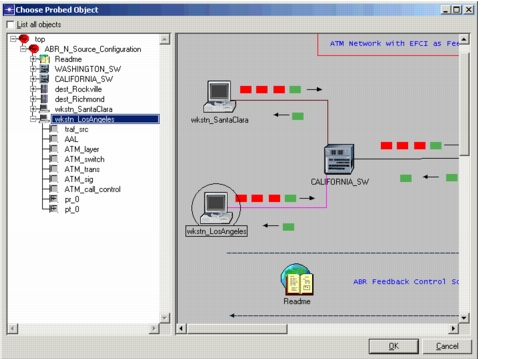
在考虑设置哪些探针时,你可能需要先研究你的模型。Network Browser 会在你从 Probe Editor 弹出菜单中选择 Choose Probed Object 时打开,它以两种方式呈现你的模型:
- 以可折叠或展开的树形文本列表呈现。该视图显示你的网络的每个子网、节点、链路和模块。
- 以图形方式呈现。组成你的网络的网络模型和节点模型都会显示。
这两种视图是联动的:如果你在树形列表中选中某个特定节点,该节点会在图形表示中被选中并显示。同样,在图形表示中选中某个节点或模块,也会选中树形列表中的对应项。
图 236:Network Browser
有关探针属性的更多信息,参见第 4 章“Probe Reference”(第 107 页)。