Objects 菜单操作
本节包含 Node Editor 中 Objects 菜单可用操作的说明与过程:
图 187:Objects 菜单(Node Editor)
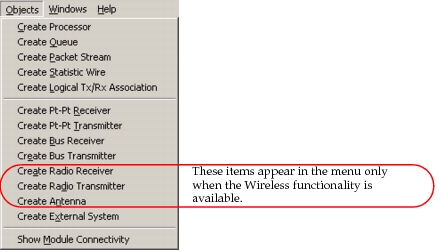
创建 <module>
每种模块创建操作允许你在节点模型内创建一个或多个所选类型的新模块。模块是具有以下内容的功能块:
- 输入(数据包流和统计量线)
- 输出(数据包流和统计量线)
- 状态存储
- 内部过程。内部过程提供根据所施加的输入和状态存储来确定模块输出的逻辑。
-
对于处理器和队列模块,内部逻辑由进程模型提供——可以来自库,也可以由用户在 Process Editor 中设计。
-
对于外部系统(或 esys)模块,内部逻辑由 ESD 模型(在 External System Definition Editor 中指定)、进程模型(在 Process Editor 中设计)以及外部仿真程序提供。
-
所有其他类型的模块由仿真内核以预定义的方式管理。这些模块的行为只能通过其属性来控制。
有关每种模块类型及其能力的更多信息,参见“节点域”第 263 页。
有关外部系统的更多信息,参见“外部系统域”第 325 页。
有关进程模型的更多信息,参见“进程域”第 165 页。
-
每种类型的模块都由一组指定其行为的属性来刻画。创建模块时,Node Editor 会为属性分配默认值。模块创建之后,可以使用 Edit Object Attributes 操作修改其属性。
创建逻辑 Tx/Rx 关联
该操作在节点模型中创建发射机模块与接收机模块之间的关联。发射机和接收机模块必须对应相同的链路类型。也就是说,总线发射机只能与总线接收机关联,点对点发射机只能与点对点接收机关联。
创建发射机与接收机之间关联的目的是将它们紧密耦合,以便附着到链路上。通常,节点模型可能做出这样的假设:分别通往发射机和来自接收机的数据包流在网络层级连接到同一条链路。然而,由于 Project Editor 在为节点附着链路时会自动选择发射机和接收机,而且一个节点中每种类型都可能有多个发射机和接收机,因此附着操作有可能把本应属于一起的发射机和接收机分开。发射机与接收机之间的逻辑关联向 Project Editor 表明,它应当把这两个模块作为一个单元来处理,并将它们附着到同一条链路。
虽然用户可以覆盖链路的发射机和接收机分配,但其他 Riverbed 解决方案的用户则不能。(这些解决方案看不到节点模型,其用户也不了解特定的发射机和接收机。)因此,逻辑发射机/接收机关联对于确保节点模型在其他解决方案中使用时链路能够正确附着到节点尤为重要。
逻辑关联由连接两个模块的虚线段(或一系列线段)表示。该线两端都有箭头。只有点对点和总线发射机支持逻辑关联,并且它们必须与相同类型的接收机配对。如果所选的源或目的模块无效,将显示错误消息。
多段逻辑 Tx/Rx 关联
可以绘制由多个线段组成的逻辑关联。额外线段的存在不会以任何方式影响节点模型的行为。
过程 204:绘制多段逻辑关联
-
单击发射机模块。
-
将光标移动到 Node Editor 内所选的位置——不覆盖任何模块的位置——然后左键单击。
*结果:*这会在多段逻辑关联中创建一个顶点。
-
继续在每个所需的顶点处左键单击。
*结果:*一条“橡皮筋”线从最后一个顶点延伸到指针的当前位置。
-
在接收机模块上左键单击,完成逻辑关联。
创建数据包流
该操作在 Node Editor 中的模块之间创建数据包流。数据包流把数据包(任意大小的数据集合)从源模块的输出携带到目的模块的输入。它由连接两个模块图标的实线段(或一系列线段)表示。数据包流末端的箭头指示数据流的方向。
给定的数据包流只能单向携带数据。因此,如果两个模块要来回发送消息,则必须创建至少两个数据包流。由于以下原因,并不总是能在两个模块之间创建数据包流:
- 某些类型的模块只能作为数据包流的源,而另一些只能作为目的。Node Editor 不允许你在不能作为源/目的的模块上起始/终止数据包流。
- 某些类型的模块只能用于起始或终止恰好一个数据包流。
下表列出了每种类型的模块对数据包流连接的支持情况。
表 96:各模块类型对数据包流连接的支持
| 模块类型 | 源或目的 | 输入流数量 | 输出流数量 |
|---|---|---|---|
| Processor | 两者 | 用户定义 | 用户定义 |
| Queue | 两者 | 用户定义 | 用户定义 |
| Pt-Pt Receiver | 源 | 无 | 用户定义 |
| Pt-Pt Transmitter | 目的 | 用户定义 | 无 |
| Bus Receiver | 源 | 无 | 用户定义 |
| Bus Transmitter | 目的 | 用户定义 | 无 |
| Esys | 两者 | 用户定义 | 用户定义 |
指定源流与目的流
创建数据包流时会自动分配源流和目的流的索引值。源流和目的流的编号之后通常不会重新分配。不过,它们作为数据包流对象的“src stream”和“dest stream”属性出现,必要时可以修改。编辑这些属性时,Node Editor 只允许选择尚未使用过的源流和目的流。
多段数据包流
可以绘制由多个线段组成的数据包流。额外线段的存在不会以任何方式影响该流的运作。
过程 205:绘制多段流
-
单击源模块。
-
将光标移动到 Node Editor 内所选的位置——不覆盖任何模块的位置——然后左键单击。
*结果:*这会在多段数据包流中创建一个顶点。
-
继续在每个所需的顶点处左键单击。
*结果:*一条“橡皮筋”线从最后一个顶点延伸到指针的当前位置。
-
在目的模块上左键单击,完成数据包流。
错误:所选初始点无效
当所选的模块无效、不能充当数据包流的源时,会出现该错误消息。该模块可能无法支持任何出站流,或者可能已经连接到其所能支持的出站数据包流的最大数量。
错误:中间点无效
当所选的模块无效、不能充当数据包流的目的时,会出现该错误消息。该模块可能无法支持任何入站流,或者可能已经连接到其所能支持的入站数据包流的最大数量。
创建统计量线
该操作在节点模型中的源模块与目的模块之间创建统计量线。
统计量线把关于源模块的信息传送给目的模块;该信息是单个变化数值的取值。这个数值(即统计量)可以表示源模块的一项度量。它也可以是作为信令协议的一部分与目的模块共享的一组离散标志(表示源模块的状态)。统计量通过“连线”从源模块接到目的模块,使该统计量可供目的模块监视,并可能在该模块中触发响应。
统计量线可以以“静默”模式向目的模块传递数值,此时目的模块只需在需要知道统计量最新值时直接读取它。或者,统计量线也可以配置为响应统计量的特定类型变化,在目的模块处生成一种特殊类型的中断(statistic 中断)。例如,当统计量超过指定阈值时,统计量线可以为目的模块生成一个中断。有关统计量线和 statistic 中断的更多信息,参见“节点域”第 263 页。
统计量线在图形上由连接两个模块的虚线段(或一系列线段)表示。统计量线末端的箭头指示信息流的方向。
每种类型的模块都有自己独特的一组内置统计量;此外,处理器和队列还支持用户定义统计量。随着源模块状态的变化,仿真内核会自动更新内置统计量。对于处理器或队列模块,在该模块内执行的进程模型可以通过调用内核过程 op_stat_write() 修改用户定义输出统计量的值。
任何类型的模块都可以成为统计量线的源。但是,只有处理器模块和队列模块才能作为统计量线的目的。 与处理器或队列关联的用户定义进程可以利用统计量线提供的中断和值来动态调整其行为。
单条统计量线只能携带一个统计量。而且,给定的统计量线只能单向携带统计信息。创建统计量线时,会分配默认的统计量从源模块携带出去。从同一个源模块出发,同一个统计量可以携带到多个目的模块。但是,每个目的模块都需要一条单独的统计量线。因此,一个统计量可以从源模块扇出。
图 188:统计量线
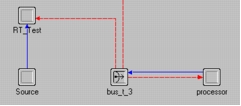
给定的目的模块(即给定的队列或处理器)可以有任意数量的输入统计量。每个输入统计量只能分配给一条、且仅一条输入统计量线。
有关每种模块可用的具体统计量类型的说明,以及关于统计量和统计量线的更多一般信息,参见“节点域”第 263 页。
统计量线属性
每条统计量线都是一个节点模型对象,具有配置其行为的属性。所有属性都可以使用 Edit Object Attributes 操作编辑,该操作通过右键单击统计量线的任何部分来激活。本节介绍一些重要的统计量线属性。
“submodule”属性只出现在源为发射机、接收机或队列的统计量线上。对于发射机和接收机,它默认被分配为“channel(0)”,但可以修改为引用源模块支持的任何通道。对于队列,submodule 属性最初被赋予值 NONE,表示该统计量属于队列模块整体,而不属于任何特定的子队列。该属性值可以被覆盖,以指定由某个子队列充当统计量的源。
创建统计量线时,Node Editor 会从源模块提供的可用统计量集合中自动为“statistic”属性选择一个值。你可以编辑“statistic”属性,指定你希望传送给目的模块的其他统计量。
统计量线配备六种类型的触发器,它们控制仿真期间与统计量变化相关联的中断生成。每个触发器都由一个属性表示,如下面所示的统计量线属性对话框中所示。每个触发器指定统计量的某种特定类型变化是否应为目的模块生成中断。如果触发器的值设置为“disabled”,则统计量的相应变化不会产生中断。类似地,如果与变化相对应的任一触发器的值被启用,则中断将被传送给目的模块。最后两个统计量触发器“high threshold”和“low threshold”指定当统计量值超过或低于指定实数时的中断生成。
图 189:统计量线属性对话框
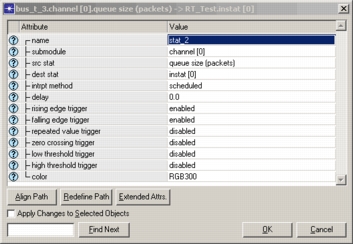
有关统计量线触发器的更多信息,参见“节点域”第 263 页。
多段统计量线
你可以创建多段统计量线并用鼠标拖动它们(末端线段会随之变化以反映新位置)。额外线段的存在不会以任何方式影响统计量线的运作。
过程 206:绘制多段统计量线
-
单击源模块。
-
将光标移动到 Node Editor 内所选的位置——不覆盖任何模块的位置——然后左键单击。
*结果:*这会在多段统计量线中创建一个顶点(转折点)。
-
继续在每个所需的顶点处左键单击。
*结果:*一条“橡皮筋”线从最后一个顶点延伸到指针的当前位置。
-
在目的模块上左键单击,完成统计量线。
错误:中间点无效
当所选的目的无效时,会出现该错误消息。只有队列和处理器才能作为统计量线的目的模块。
打开注释面板
该操作向模型添加用于标示或标注其他模型元素的对象,如“Open Annotation Palette”第 235 页中所述。
显示模块连接
该操作(在 Object 弹出菜单上称为“Show Connectivity”)呈现节点模型内进入和离开某个模块的数据包流与统计量线的摘要。该摘要为每个附着的数据包流、统计量线和逻辑关联列出源模块和目的模块。此外,对于每条数据包流或统计量线,摘要分别显示相关联的输入或输出流的索引,或相关联的输入和输出统计量的名称。
你不能使用该操作修改模块的连接或编辑所呈现的信息。要修改模块与其他模块的连接,请右键单击该对象并编辑其属性。