分析服务器虚拟化的影响
分析使用虚拟服务器的影响
你可以使用 IT Guru Systems Planner 对虚拟化服务器进行建模,并分析它们对承载这些服务器的物理系统性能的影响。虚拟服务器的特征化方式与 SCE 中物理服务器的特征化方式相同。你可以使用 Virtual Machine QuickPredict 功能,把你要虚拟化的机器(被虚拟化的服务器)的服务器特征化放到一个物理主机上。
Virtual Machine Quick Predict 让你可以:
- 向一个物理主机添加一个或多个虚拟机
- 研究虚拟化的容量需求
- 预测虚拟化带来的开销
- 分析以下因素的影响:
- 更改物理主机的配置
- 虚拟机上已更改和增加的工作负载
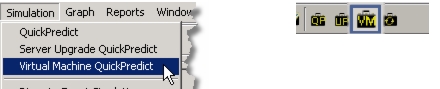
Virtual Machine QuickPredict 是比离散事件仿真更快的预测服务器 CPU 性能的方法。你可以从新的 Simulation 菜单或工具栏按钮访问该功能。
图 36:启动 Virtual Machine QuickPredict
Virtual Machine QuickPredict 的工作流程可以概括如下:
- 对将被虚拟化的服务器进行特征化
- 使用服务器特征化文件配置虚拟机
- 选择物理主机
- 分析虚拟化
- 执行 what-if 场景
- 创建并查看报告
你可以使用以下过程运行一次 Virtual Machine QuickPredict。
过程 26:运行 Virtual Machine QuickPredict
-
打开你要虚拟化的服务器的服务器特征化文件。
-
选择 Simulation > Virtual Machine QuickPredict(你也可以单击 Virtual Machine QuickPredict 工具栏按钮)。
-
如果需要关于被测系统的更多信息,此时出现 Import Properties 对话框。
3.1 更新 Import Properties 对话框中的数值,使其与生成所导入服务器数据的机器相匹配。完成后,确保 Default Job Class 没有设置为“Target System = Measured System.”
3.2 单击 OK。
更多信息参见 Import Properties。
-
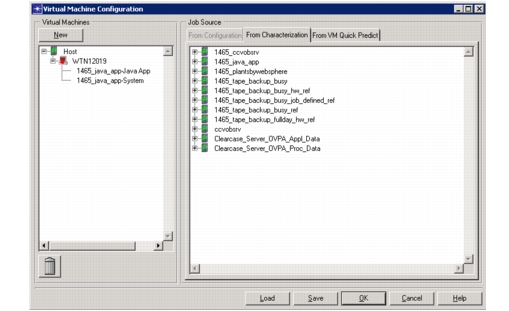
在 Virtual Machine Configuration 对话框中,设置你要在单个主机上运行的所有虚拟机。
- 要虚拟化现有 job 或单个工作负载,把它们从右侧的 Job Source 窗格拖放到左侧的 Virtual Machine 窗格。
- 要创建新的虚拟机,单击 Virtual Machines 下方的 New 按钮。要向该新机器添加 job 或工作负载,把它拖放到树视图中该新机器对应的图标上。
- 如果你想从某个虚拟机中移除一个工作负载或 job,在虚拟机树视图中选中它,然后单击垃圾桶图标。你也可以把工作负载或 job 拖到垃圾桶图标来删除它。
图 37:在主机上添加和配置虚拟机
单击 OK。
此时出现 Physical Host Selection 对话框。
-
选择将承载你刚配置的虚拟机的物理服务器。你可以使用对话框中的 Find 功能在列表中快速定位某个服务器。为承载这些虚拟机的物理服务器指定 CPU 数量、每个 CPU 的核心数、每个核心的线程数以及 CPU 速度。
此时出现 VM Quick Predict 对话框,其中显示你所配置的虚拟化环境的 CPU 性能信息。
-
分析 VM QuickPredict 呈现的信息。根据结果,你可以更改虚拟化方案,或开始尝试 what-if 场景。
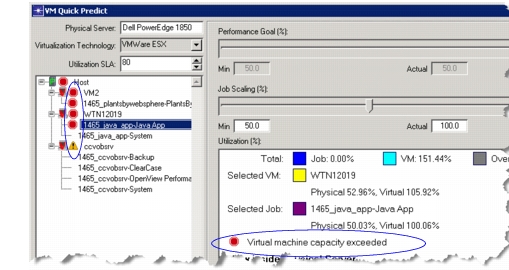
如果存在错误,你会看到类似下图所示的警告消息。对于此类错误,你可以:
- 重新配置物理主机。为此,单击 Configure Server… 按钮。
- 重新配置被虚拟化的机器。为此,单击 Configure VM… 按钮。
图 38:VM QuickPredict 中显示的错误
-
单击 Save 按钮并为该场景命名,以保存此虚拟机场景。
-
执行 what-if 分析。你可以尝试更改单个 job 的 job scaling。为此,选择你要缩放的 job,并使用 Job Scaling 滑块增大或减小负载。
-
打印报告。要创建提供虚拟化环境以及虚拟机 CPU 利用率水平详细信息的报告,单击 Report 按钮并为报告命名。
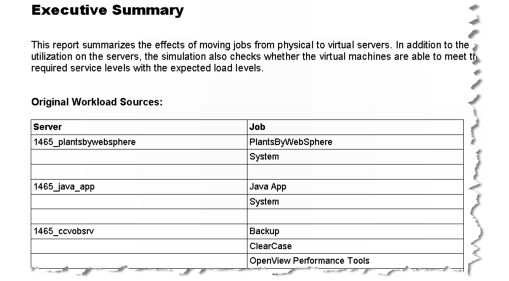
图 39:VM QuickPredict 报告中的执行摘要