从不同数据源导入数据
以下各节介绍从特定数据源导入数据:
- 从 Server Performance Module for HP OpenView 导入数据
- 从 Server Performance Module for BMC Performance Assurance (SPBMC) 导入数据
- 从 Server Performance Module for CA Unicenter NSM (SPCA) 导入数据
- 从 HP OpenView Performance Agent 导入数据
- 从 BMC Patrol 导入数据
- 从 Windows Perfmon 导入数据
- 从 NetIQ AppManager 导入数据
- 从其他数据收集器导入
上述前三个过程所使用的服务器性能模块(server performance module)通过直接连接数据收集器的基于 GUI 的工作流程,让你把服务器工作负载数据导入 Server Characterization Editor。由于直接连接数据收集器,这些模块省去了把服务器数据提取到中间文件这一步骤,从而简化了其他一些数据源所使用的导入过程。所有服务器性能模块都作为 Server Characterization Editor 的附加(可选)模块提供。
从 Server Performance Module for HP OpenView 导入数据
Server Performance Module for HP OpenView 直接连接被研究服务器上的 OpenView Performance Agent(OVPA)。Server Characterization Editor 以 OpenView Performance Manager(OVPM)作为代理,向该机器查询全局信息,例如系统摘要信息、硬件配置信息以及进程或应用程序信息。
尽管 Server Performance Module for HP OpenView 从 OVPM 获取信息,但数据收集实际上由各台服务器上的 OpenView Performance Agent 完成,因此这些 agent 必须正确配置。有关设置和配置 OVPA 的更多信息,参见“配置 HP OpenView Performance Agent”第 89 页。
Server Performance Module for HP OpenView:特殊要求
Server Performance Module for HP OpenView 会安装一个 Riverbed OVI-ICO 服务。该模块在导入过程中启动和停止此服务。必须拥有 Windows 机器上的相应权限,该模块才能工作。
Note: 如需为非管理员用户启动和停止 Riverbed OVI-ICO 服务,请咨询你的本地系统管理员。系统管理员可以使用名为 SUBINACL.exe 的工具为非管理员授予启动和停止 Riverbed OVI-ICO 服务所需的权限。有关更多信息,参见操作系统文档。
过程 3:从 Server Performance Module for HP OpenView 导入数据
-
在 System 窗口中,选择 File > New…
此时显示 New 对话框。
-
单击下拉菜单,选择 Server Characterization,然后单击 OK。
2.1 新的 Server Characterization Editor 窗口在 Select a Project Template 对话框后面打开。
-
从列表中选择要使用的模板,然后单击 Next。
此时显示 Import Type 对话框。
-
选择 Server Performance Module for HP OpenView 选项并单击 OK。
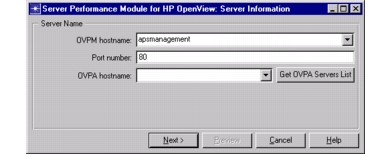
此时显示 Server Performance Module for HP OpenView: Server Information 对话框。
-
选中 OVPM hostname 字段,输入运行 HP OpenView Performance Manager(OVPM)的计算机的名称。如有必要,在 Port Number 字段中输入 OVPM 使用的端口号。
-
单击 Get OVPA Servers List 按钮。
6.1 OVPA Hostname 下拉菜单中填充由 OVPM 管理的计算机列表。
-
选择 OVPA Hostname 下拉菜单。从列表中选择一台主机,或直接键入其名称。单击 Next。
-
选择要预览的指标:既可以在列表中选择一个标准指标,也可以单击 Select Additional Metrics…
-
通过单击 current hour、current day 或 Specified Time Range 选择预览时长。如果选择了 Specified Time Range,则必须输入开始和结束时间。选择 Preview。
此时显示一个面板,其中为每个所选指标显示一个图表。
-
确定要采样的时间区间,然后单击 Next。
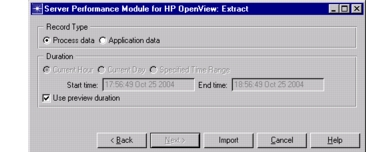
此时显示 Server Performance Module for HP OpenView: Extract 对话框。
-
选择要导入的数据类型,可以是进程数据或应用程序数据。
-
选择时长。默认情况下,该时长与预览时长相同。
-
单击 Import 开始导入操作并关闭对话框。
从 Server Performance Module for BMC Performance Assurance (SPBMC) 导入数据
你可以使用 Server Performance Module for BMC Performance Assurance 从 BMC Performance Assurance 导入数据。这是可与 Server Characterization Editor 配合使用的可选模块,用于简化和 BMC Performance Assurance 之间的导入。
使用 BMC Performance Assurance 收集的服务器数据可以存储在多种格式中。从 SPBMC 导入数据包括以下主要步骤:
- 配置一个 ODBC(Open Database Connectivity,开放数据库连接)数据源,以访问 BMC Patrol 收集的服务器数据
- 使用 System Performance Module for BMC 导入服务器数据
配置用于访问 BMC Performance Assurance 所收集服务器数据的 ODBC 数据源。
在从 SPBMC 导入数据之前,必须先配置一个 ODBC 数据源,以访问 BMC Performance Assurance 收集的服务器工作负载数据。ODBC 数据源充当 Server Characterization Editor 直接从 BMC Performance Assurance 访问服务器工作负载数据的通道。ODBC 数据源中配置了 BMC Visualizer 数据库的类型和位置。
SPMBMC 支持导入存储在以下数据源中的服务器数据:
- Microsoft Access 数据库(*.mdb)
- Microsoft SQL Server
- Oracle
下面的过程介绍如何创建供 SPBMC 直接访问 BMC Visualizer 数据库的 ODBC 数据库。
过程 4:创建 ODBC 数据源(Windows)
-
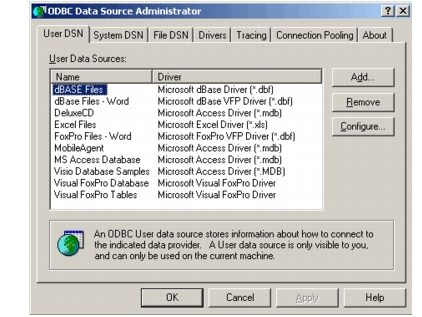
打开 ODBC Data Source Administrator。
1.1 打开 Windows 控制面板(Start > Settings > Control Panel)。
1.2 双击 Administrative Tools。
1.3 双击 Data Sources (ODBC)。
此时出现 ODBC Data Source Administrator。
图 10:ODBC Data Source Administrator
-
为 BMC Visualizer 数据库创建新的数据源。
2.1 在 ODBC Data Source Administrator 对话框的 User DSN 选项卡上,单击 Add...
2.2 在 Create a New Data Source 对话框中,选择与 BMC Visualizer 数据库对应的驱动程序。
2.3 单击 Finish。
图 11:创建新的数据源
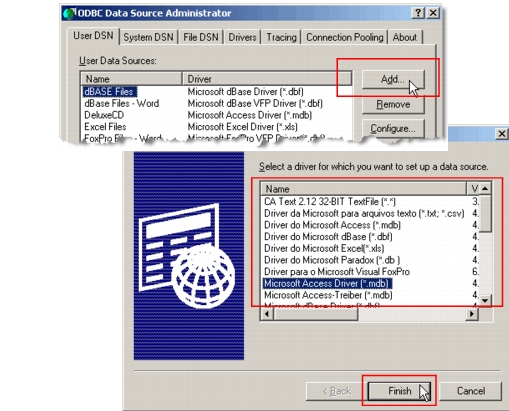
此时出现 ODBC Driver Setup 对话框。
-
配置 ODBC 驱动程序。
3.1 在 ODBC Driver Setup 对话框中,执行以下操作:
- 将 Data Source Name 字段设置为 BMC Visualizer。
- 在 Description 字段中简要描述该 ODBC 的用途。
3.2 在 ODBC Driver Setup 对话框中单击 Select…
3.3 浏览到 BMC Visualizer 数据库所在的位置,单击数据库名称将其选中。单击 OK 关闭 Select Database 对话框。
3.4 单击 OK 关闭 ODBC Driver Setup 对话框。
-
单击 OK 关闭 ODBC Data Source Administrator 对话框。
配置好 ODBC 之后,你就可以从 SPBMC 导入数据了。
从 SPBMC 导入
从 SPBMC 导入数据的过程使用 ODBC 访问 BMC Visualizer 收集的服务器工作负载数据。
过程 5:使用 SPBMC 将数据导入 Server Characterization Editor
-
在 System 窗口中,选择 File > New…
此时显示 New 对话框。
-
单击下拉菜单,选择 Server Characterization 并单击 OK。
2.1 新的 Server Characterization Editor 窗口在 Import Type 对话框后面打开。
-
选择 System Performance Module for BMC Performance Assurance 并单击 Next。
此时显示 Import Type 对话框。
-
选择 Server Performance Module for BMC Performance Assurance 选项并单击 OK。
Note: 在此步骤中,你可以先选择模板和时间过滤器,再单击 OK。
图 12:使用 SPBMC 开始导入
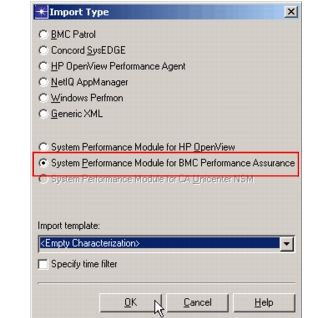
此时出现 SPBMC Datasources 对话框。
-
选择要从中导入的 ODBC 数据源名称(见过程 4 的步骤 3.1)。如有需要,为 BMC Visualizer 数据库指定用户名和密码,然后单击 OK。
此时出现 SPBMC Systems 对话框,其中列出由 BMC Performance Assurance 监控的计算机。当你选择一台计算机时,该 ODBC 数据源的名称以及可用数据的开始和结束时间会显示在表格下方。
-
选择要从中导入的计算机并单击 OK。
此时出现 Import Properties 对话框。
-
在 Import Properties 对话框中指定各参数并单击 OK。可用参数列于表 3。
SPBMC 将该服务器的工作负载数据导入 Server Characterization Editor。
从 Server Performance Module for CA Unicenter NSM (SPCA) 导入数据
你可以使用 Server Performance Module for CA Unicenter NSM(SPCA)从 CA Unicenter NSM 导入数据。这是可与 Server Characterization Editor 配合使用的可选模块,用于简化和 CA Unicenter NSM 之间的导入。导入过程中 Riverbed Modeler 会使用 CA Unicenter NSM 中的 pcmtocsv 功能。因此,必须把 CA Unicenter NSM 和 Riverbed Modeler 安装在同一台机器上,才能导入到 Server Characterization Editor。
过程 6:使用 CA Unicenter NSM 将数据导入 Server Characterization Editor
-
在 System 窗口中,选择 File > New…
此时显示 New 对话框。
-
单击下拉菜单,选择 Server Characterization 并单击 OK。
新的 Server Characterization Editor 窗口在 Import Type 对话框后面打开。
-
选择 System Performance Module for CA Unicenter NSM 并单击 OK。
Note: 在此步骤中,你可以先选择模板和时间过滤器,再单击 OK。
图 13:使用 SPCA 开始导入
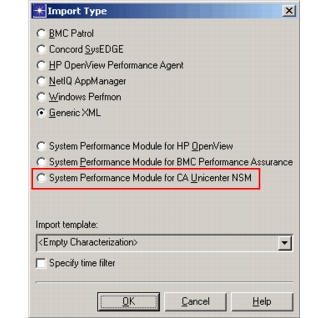
此时出现 Select a Server for Import 对话框,其中列出当前资源库(repository)中的服务器。
图 14:Select a Server for Import 对话框
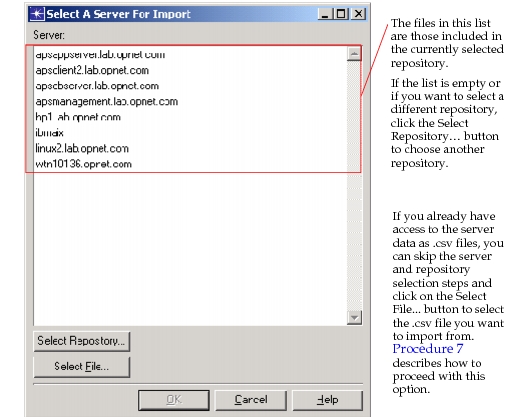
-
如果要导入的服务器未列在当前对话框中,选择要使用的资源库。
4.1 单击 Select Repository... 按钮。
此时出现文件浏览器,当前资源库(performance cube 目录)已被选中。
4.2 导航到正确的 performance cube 目录并将其选中。该目录通常位于以下位置:C:\NSM\PERFDATA\performance_cubes。
4.3 单击 OK。
文件浏览器关闭,Select a Server for Import 对话框列出新选资源库中的服务器。
-
从服务器列表中选择要导入其工作负载数据的服务器,然后单击 OK
performance cube 数据被转换为 .csv(逗号分隔值)格式——每天一个 .csv 文件——随后打开 Select Server Datafile 对话框。
-
选择要导入的文件。此外,还需要关于被导入服务器的某些配置信息。根据你所运行的 CA Unicenter NSM 版本,可能存在一个包含这些配置信息的配置文件。如果存在,Configuration File 字段会显示正在使用的文件,但该字段是硬编码的,不可配置。如果 Configuration File 字段为空,你将有机会在下一个对话框中手动提供该服务器的配置信息。
图 15:为 SPCA 导入选择 .csv 文件
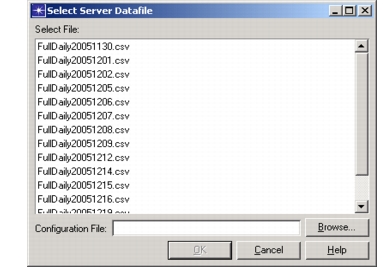
如果你使用 Configuration File 字段,请执行以下操作:
6.1 选择与要导入的日期对应的 .csv 文件。
6.2 单击 OK。
此时出现 Import Properties 对话框。
6.3 在 Import Properties 对话框中指定各参数并单击 OK。可用参数说明见表 3。
SPCA 将该服务器的工作负载数据导入 Server Characterization Editor。
如果你不使用 Configuration File 字段,请执行以下操作(Windows):
6.1 选择与要导入的日期对应的 .csv 文件。
6.2 将 Configuration File 字段留空并单击 OK。
此时出现 Server Properties 对话框。该对话框允许你指定服务器的配置数据。
图 16:指定服务器属性
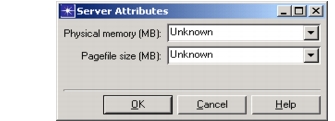
6.3 指定服务器的物理内存量和页面文件(pagefile)大小。你可以从 Windows 的 System Information 屏幕获取这些信息(Start > Programs > Accessories > System Tools > System Information)。
6.4 单击 OK。
SPCA 将该服务器的工作负载数据导入 Server Characterization Editor。
如果你不使用 Configuration File 字段,请执行以下操作(除 Windows 以外的平台):
6.1 选择与要导入的日期对应的 .csv 文件。
6.2 将 Configuration File 字段留空并单击 OK。
此时出现 Import Properties 对话框。
6.3 在 Import Properties 对话框中指定各参数并单击 OK。可用参数列于表 3。
SPCA 将该服务器的工作负载数据导入 Server Characterization Editor。
如果你能够以 .csv 文件形式获得服务器数据,那么当进入 Select a Server for Import 对话框时,可以跳过服务器和资源库选择步骤。
过程 7:使用 SPCA 从 .csv 文件导入
-
在 System 窗口中,选择 File > New…
此时显示 New 对话框。
-
单击下拉菜单,选择 Server Characterization 并单击 OK。
新的 Server Characterization Editor 窗口在 Import Type 对话框后面打开。
-
选择 System Performance Module for CA Unicenter NSM 并单击 OK。
Note: 在此步骤中,你可以先选择模板和时间过滤器,再单击 OK。
图 17:使用 SPCA 开始导入
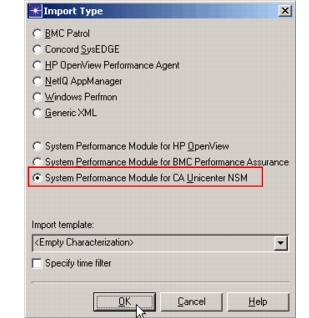
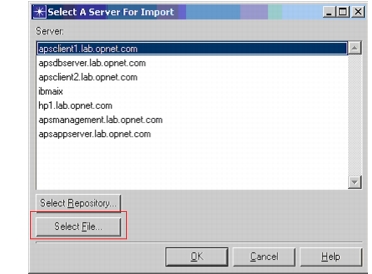
此时出现 Select a Server for Import 对话框,其中列出当前资源库中的服务器。
图 18:Select a Server for Import 对话框
-
单击 Select File…
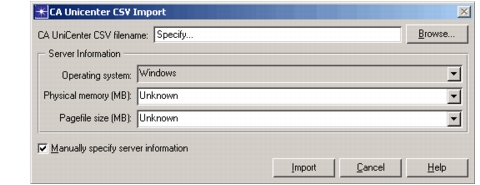
此时出现 CA Unicenter CSV Import 对话框。
-
指定要从中导入的 .csv 文件。
-
提供该服务器的配置信息。
如果你能够访问该服务器的配置文件,请执行以下操作:
6.1 清除 Manually specify server information 复选框。
图 19:使用配置文件进行 .csv 导入
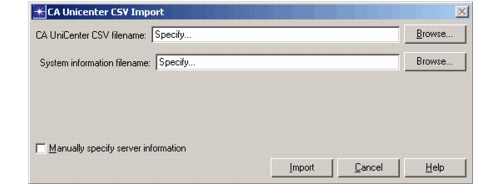
6.2 在 System information filename 字段中指定配置文件。
如果你无法访问该服务器的配置文件,请执行以下操作:
6.1 指定服务器的操作系统、物理内存量和页面大小信息。
图 20:手动指定 .csv 导入的服务器配置
-
单击 Import。
SPCA 将该服务器的工作负载数据导入 Server Characterization Editor。
从 HP OpenView Performance Agent 导入数据
OpenView Performance Agent(OVPA)把收集到的数据存储在封闭格式的文件中。全局信息(例如系统摘要信息)存储在 logglob 文件中。关于特定进程的信息存储在 logproc 文件中。你还可以配置 OVPA,把多个进程的信息归组为一个称为应用程序(application)的信息单元,它由唯一的应用程序标识符标识,存储在 logappl 文件中。其他文件包含关于文件系统和设备的信息。
有关设置和配置 OVPA 的更多信息,参见“配置 HP OpenView Performance Agent”第 89 页。
下图显示将 OVPA 数据导入 Server Characterization Editor 的步骤。
图 21:将 OVPA 数据导入 Server Characterization Editor 的工作流程
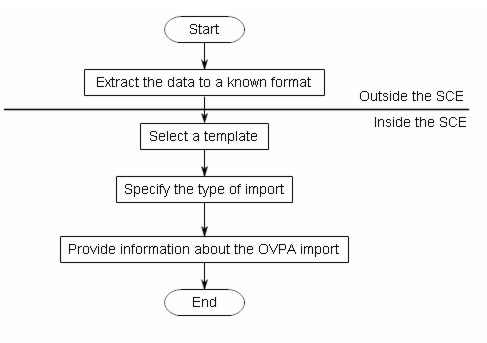
由于 OVPA 文件采用封闭格式,你必须使用 OVPA 的 extract 工具把这些文件转换为已知格式的文件。这种转换只能在运行经授权 OVPA 版本的计算机上进行。
过程 8:从 HP OpenView Performance Agent 导入数据
-
把数据提取为已知的二进制格式。
Note: 必须在运行经授权 OVPA 副本的计算机上执行此操作。
Riverbed Modeler 支持使用随 Riverbed Modeler 模型提供的若干脚本进行数据提取,这些脚本位于以下目录:
<install_dir>/models/std/servers/agents/OpenView/unix
<install_dir>\models\std\servers\agents\OpenView/nt
运行该脚本的语法为:
opnet_ovpa_unix.sh platform log-directory type project-name [parameters for extract]其中:
表 4:extract 程序的参数
参数 说明 platform 指示收集数据所在的平台(solaris、hpux、aix 或 nt) log-directory 包含 OPVA 日志文件(logglob、logproc、logappl 和 logdev)的目录。对于大多数系统,该目录为 /var/opt/perf/datafiles。 type 提取类型(-proc、-appl 或 -combined) project-name 用于已知格式文件的名称。系统会自动添加 .txt 文件扩展名。 你可以向 extract 程序传递更多参数。有关参数的完整列表,运行 man extract。下表列出了一些常用参数。
表 5:extract 程序的附加参数
参数 说明 -v 以详细模式运行,输出更详细的信息。 -b, -B 指定开始时间 -e, -E 指定结束时间 -s 指定偏移时间(shift times) **Warning—**如果没有为数据指定开始和结束时间,extract 程序会处理默认范围内的取值。这可能生成包含多余信息的大数据文件,并增加分析的复杂度。
-
把数据文件传输到用于生成特征化(characterization)的计算机。后续所有步骤都在 Riverbed Modeler 中进行。
-
在 System 窗口中,选择 File > New…
此时打开 New 对话框。
-
单击下拉菜单,选择 Server Characterization,然后单击 OK。
新的 Server Characterization Editor 窗口在 Select a Project Template 对话框后面打开。
-
从列表中选择要使用的模板,然后单击 Next。
此时显示 Import Type 对话框。
-
选择 HP OpenView Performance Agent 选项并单击 OK。
此时显示 Select Extracted OVPA Report File 对话框。
-
使用文件选择器选择步骤 1 生成的数据文件。
-
单击 Open 运行导入操作并关闭对话框。
从 BMC Patrol 导入数据
BMC Patrol 把收集到的数据存储在封闭格式的文件中。虽然旧版本的 Patrol 支持其他格式,但导入 Server Characterization Editor 仅限于 UDR 数据格式。通常建议使用 Patrol 的 collect 功能进行导入,因为它生成的数据提取最可靠。(有关如何配置 BMC Patrol 的信息,请联系技术支持。)
该图显示将 BMC Patrol 数据导入 Server Characterization Editor 的步骤。
图 22:将 BMC Patrol 数据导入 Server Characterization Editor 的工作流程
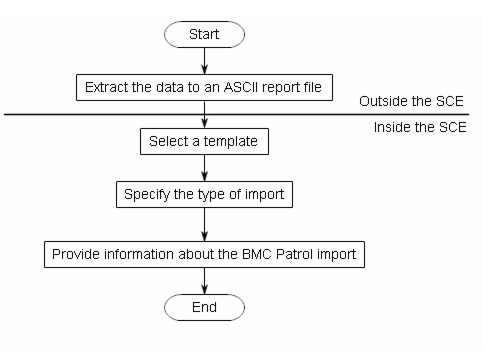
由于 BMC Patrol 文件采用封闭格式,你需要使用 BMC 的 “printudr” 工具把这些文件转换为已知格式。该工具作为下述过程中脚本的一部分运行。这种转换只能在运行经授权 BMC Patrol 版本的计算机上进行。
过程 9:从 BMC Patrol Agent 导入数据
-
把数据提取为已知格式。
Riverbed Modeler 支持使用随模型提供的若干脚本进行数据提取,这些脚本位于以下目录:
<install_dir>/models/std/servers/agents/BMC该目录包含两个脚本(如下所示):一个用于 UNIX,另一个用于 Microsoft Windows。请选择用于收集数据所在平台的脚本,而不是用于数据提取目标平台的脚本。
UNIX: opnet_bmc_unix.sh
Windows: opnet_bmc_nt.sh
例如,要把在 Windows 系统上收集的文件提取到 Linux 计算机上,请使用脚本 opnet_bmc_nt.sh。
运行该脚本的语法为
opnet_bmc_<platform>.sh [-r <repository dir>] <reportfile> [<hostname> [ <start_time> <end_time> [<interval> ]]]其中:
表 6:opnet_bmc_<platform>.sh 脚本的参数
参数 说明 platform 指示收集数据所在的平台(unix 或 nt) repository_dir Patrol 收集资源库的路径 reportfile 包含要导入 Server Characterization Editor 的数据的文件。按照惯例,该文件通常带有 .txt 文件扩展名。 hostname 收集数据所在主机的名称 start_time 提取数据的时间区间的开始时间 end_time 提取数据的时间区间的结束时间 interval 各次收集采样之间的时间间隔 图 23:运行脚本提取 BMC Patrol 数据的示例

-
把数据文件传输到用于生成特征化的计算机。后续所有步骤都在 Riverbed Modeler 中进行。
-
在 Riverbed Modeler 的主窗口中,选择 File > New...
此时打开 New 对话框。
-
单击下拉菜单,选择 Server Characterization,然后单击 OK。
新的 Server Characterization Editor 窗口在 Select a Project Template 对话框后面打开。
-
从列表中选择要使用的模板,然后单击 Next。
此时出现 Import Type 对话框。
-
选择 BMC Patrol 选项并单击 OK。
此时出现 Select Extracted UDR Report File 对话框。
-
使用文件选择器选择步骤 1 生成的数据文件。
-
单击 OK 运行导入操作并关闭对话框。
从 Windows Perfmon 导入数据
Perfmon 是 Windows 的标准系统性能测量工具。数据可以以二进制或 .csv(逗号分隔值)格式收集和导出。
二进制格式文件是首选格式,因为它们对被测量服务器的运行时影响更小。遗憾的是,这些文件只能使用 Microsoft 提供的库读取,因此 Linux 上不支持导入二进制文件。
.csv 文件虽然比二进制文件更可移植,但不推荐用于收集。初始收集之后才激活的进程不会被记录。此外,把数据写入磁盘的开销可能足以在写入数据期间暂停服务器上的所有其他活动。
WARNING: 使用 Windows Perfmon 收集数据可能对系统性能产生显著影响。
除性能指标外,System Information 工具还能提供一些有用的配置信息。这是可选的,但建议使用。
过程 10:从 Windows Perfmon 导入数据
-
收集 Perfmon 数据。
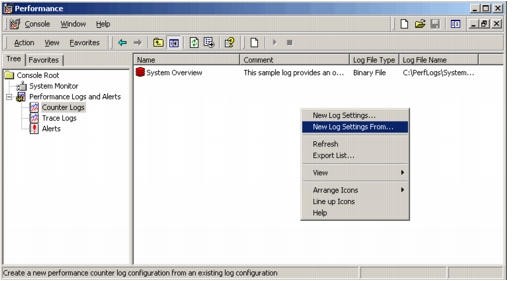
1.1 从 Windows 菜单启动 Perfmon:选择 Control Panel > Administrative Tools > Performance。
也可以直接运行命令 “perfmon”。1.2 展开 Performance Logs and Alerts,然后单击 Counter Logs。
1.3 在右窗格中右键单击,选择 New Log Settings From…
1.4 浏览到 <Model Directories>/std/servers/agents/Perfmon 并选择 sce_permon_metrics_template.htm。
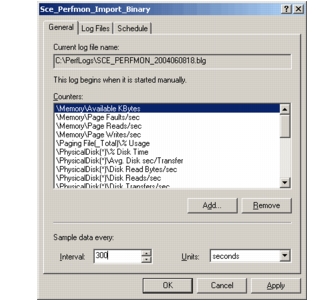1.5 为该日志指定名称;这不是所生成日志文件的文件名。
1.6 选择 General 选项卡,为你的服务器选择合适的时间间隔。
1.7 如果要更改日志文件名或保存目录,选择 Log Files 选项卡。
1.8 单击 OK 保存设置。
1.9 右键单击该日志设置并选择 Start,开始数据收集;右键单击该日志设置并选择 Stop,结束数据收集。
在这些操作系统上收集的二进制文件无法被 Server Characterization Editor 直接读取。这些操作系统提供了一个名为 relog 的工具,可把二进制文件转换为 .csv 文件。运行该命令的语法为: ```text relog binary-file –f csv –o csv-file ``` - `binary-file` — Perfmon 收集的二进制文件的全名,包含文件扩展名 - `csv-file` — 包含逗号分隔值的输出文件 生成的 .csv 文件随后可以在 Windows 或 Linux 平台上导入 Server Characterization Editor。 -
收集 System Information 文件(可选)。
2.1 从 Windows 菜单选择 Programs > Accessories > System Tools > System Information,启动 System Information 工具。
2.2 单击 System Summary。
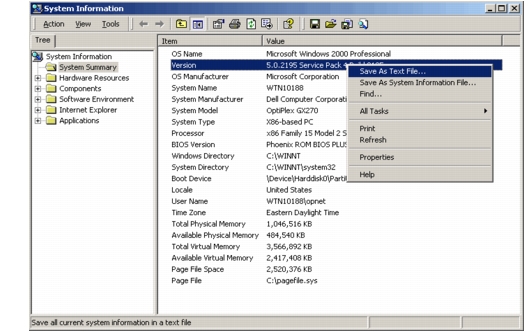2.3 在右窗格中的任意位置右键单击,选择 Save As Text File…
-
仅 Windows 2003 Server 和 Windows XP 需要的额外步骤:
3.1 从 Windows 菜单选择 Programs > Accessories > System Tools > System Information,启动 System Information 工具。
3.2 在 System Information 菜单中选择 File > Export…
3.3 指定文件名并保存为 Text File。
-
把这些文件传输到用于生成特征化的计算机。后续所有步骤都在 Riverbed Modeler 中进行。
-
在 System 窗口中,选择 File > New…。
此时显示 New 对话框。
-
单击下拉菜单,选择 Server Characterization,然后单击 OK。
新的 Server Characterization Editor 窗口在 Select a Project Template 对话框后面打开。
-
从列表中选择要使用的模板,然后单击 Next。
此时显示 Import Type 对话框。
-
选择 Windows Perfmon 选项并单击 OK。
此时显示 Specify Perfmon Import Files 对话框。
-
使用文件选择器选择步骤 1 和步骤 2 中收集的数据文件。
-
单击 OK 运行导入操作并关闭对话框。
从 NetIQ AppManager 导入数据
NetIQ AppManager 收集数据的格式与其他数据收集器不同。NetIQ AppManager 生成一个 XML 文件,你可以用它把服务器数据导入 Server Characterization Editor。这省去了其他一些数据源为生成 Server Characterization Editor 导入所用的 XML 文件而需要的单独提取过程。
有关如何正确配置 NetIQ 以便把其数据导入 Server Characterization Editor 的信息,参见“配置 NetIQ AppManager”第 91 页。
使用过程 2把 NetIQ 数据导入 Server Characterization Editor。
从其他数据收集器导入
你也可以从明确支持的数据收集器以外的来源收集数据,例如用作服务器取样数据存储库的数据库,或自行开发的数据收集器。要从这些来源导入,你必须创建一个转换工具,把数据提取出来并导出为“XML 规范”第 62 页中描述的通用服务器文件格式。
数据转换为通用 XML 格式后,即可按照创建 Server Characterization 模型中描述的步骤把它导入 Server Characterization Editor。