创建 Server Characterization 模型
Server Characterization 模型包含你所收集、编辑并导出到网络模型的服务器数据,使你能够在网络环境中仿真服务器性能。
Note: Server Characterization 模型与 server model 不同。Server characterization 模型通常作为使用 Advanced Servers 模型套件创建新服务器模型时的起点。这些服务器模型随后可添加到 Project Editor 中的网络拓扑。
你可以通过两种方式创建新的 server characterization 模型:
-
新建一个文件,并将所有数据导入该新模型
-
将现有的 server characterization 模型作为模板并修改其数据。
有关更多信息,参见创建和使用模板。
过程 2:创建 Server Characterization 模型
-
在 System 菜单中,选择 File > New。
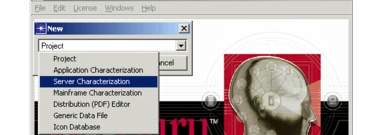
此时出现 New 对话框,下拉菜单中默认选中 Project。
图 6:创建新的 Server Characterization
-
选择 Server Characterization 并单击 OK。
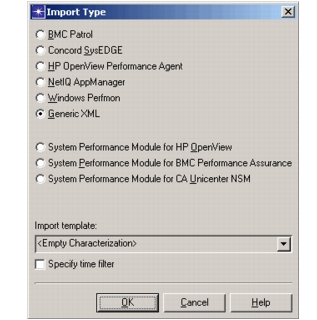
此时出现 Import Type 对话框。
图 7:Import Type 对话框
-
指定导入类型、模板,以及是否使用时间过滤器。
3.1 选择要将数据导入模型的数据来源(默认为 XML)。
有关导入不同类型数据的更多信息,参见将数据导入 Server Characterization Editor。
3.2 在 Import template 字段中,选择最符合你的系统情况的模板。如果你希望快速获得系统摘要,选择
<System>模板。当没有其他合适的模板时,使用<Empty Characterization>模板。3.3 如果你希望使用时间过滤器,勾选 Specify time filter 复选框。
3.4 单击 OK。
此时出现 Select Server File for Import 对话框。
-
选择你要导入的文件,然后单击 OK。
数据出现在 Server Characterization 窗口的 Unallocated Processes/Threads 窗格中,导入对话框关闭,同时出现 Import Properties 对话框。
Note: 只要可能,Server Characterization Editor 都会从所选模板或数据文件中包含的系统信息中提供 Import Properties 信息。有关导入属性的更多信息,参见导入属性。
-
选择 File > Save 为 Server Characterization 模型命名,然后单击 OK。
Riverbed Modeler 以新名称保存该文件,新名称显示在 Server Characterization Editor 窗口的标题栏中。
若要删除 Server Characterization 模型,参见删除 Server Characterization 模型。