管理过滤器
Server Characterization Editor 中的 Thread Filters 让你能够查找具有特定属性的未分配进程/线程,并把这些进程/线程移动到用户指定的 job 中。一个过滤器中可以定义一个或多个属性。Server Characterization Editor 会搜索未分配数据池,然后在一次操作中把符合条件的数据从 Unallocated Processes/Threads 窗格移动到 Job Processes/Threads 窗格。你也可以同时通过多个过滤器把数据筛选到多个 job 中。
你在 Server Characterization 模型中创建的过滤器包含你在定义过滤器属性时指定的名称;保存过滤器时,Riverbed Modeler 会在名称前加上一个前缀,即创建该过滤器所在的 Server Characterization 模型的名称。
过滤器存储在 Filter Library(过滤器库)中,其名称与创建它们的 Server Characterization 模型相同。不过,Filters 对话框让你可以访问所有 Filter Library;这使你可以在任意模型中使用任意过滤器,而不受该过滤器创建时所在的 Server Characterization 模型的限制。
图 25:Filters 对话框
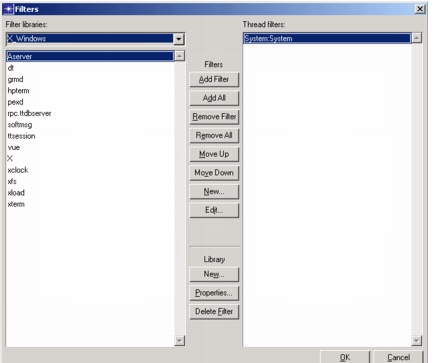
Server Characterization Editor 中的筛选动作只朝一个方向起作用——从未分配的 Unallocated Processes/Threads 数据池,移动到按照筛选条件完成分配的 Job Processes/Threads 中。
你也可以把一个或所有现有 job 中所选的数据或全部数据移入 Unallocated Processes/Threads 窗格的“数据池”;这让你能够把数据重新分配——手动或通过过滤器动作——到其他 job 中。
表 7:过滤器按钮汇总
| 按钮 | 说明 | 参考 |
|---|---|---|
| Filters 按钮 | ||
| Add Filter | 把 Filter Libraries 列表中所选的过滤器添加到 Thread Filters 列表;这会使该过滤器与 Thread Filters 列表中的其他过滤器一起处于激活状态,在你运行 Apply Filters 时生效。 | |
| Remove Filter | 从 Thread Filters 列表中移除所选的过滤器;不会从 Filter Libraries 列表中移除该过滤器。 | |
| Move Up | 每单击一次该按钮,就把所选过滤器在 Thread Filters 列表中向上移动一个位置 | |
| Move Down | 每单击一次该按钮,就把所选过滤器在 Thread Filters 列表中向下移动一个位置 | |
| New… | 打开 Edit Filter 对话框 | 创建新过滤器 |
| Library 按钮 | ||
| New… | 打开 Create Filter Library 对话框,你可以用它创建并命名一个新的库 | |
| Properties… | 打开 Edit Filter Library 对话框 | |
| Delete Filter | 从 Filter Library 中删除所选的过滤器;该动作同时会删除该过滤器在任何 Server Characterization 模型中正在使用的实例。 |
有关手动编辑进程/线程的更多信息,参见删除或添加进程/线程。