编辑过滤器
你可以在 Server Characterization Editor 会话期间的任何时候编辑过滤器。编辑过滤器时,你编辑的是该过滤器存放在 filter library 中的主副本。
过程 21:编辑过滤器
**Warning—**编辑过滤器时,你所做的修改会应用于该过滤器的所有实例;这包括在其他 Server Characterization 模型中使用的实例。
-
在 Server Characterization Editor 窗口中打开一个 Server Characterization 模型,从主菜单选择 Filters > Manage Filters…,或单击 Manage Filters 工具栏按钮。(参见“Server Characterization Editor 工具栏按钮”第 10 页。)
此时出现 Filters 对话框。
-
在窗口的 Filters 标题下方,单击 Edit… 按钮。
此时出现 Edit Filter 窗口,而该过滤器的名称不再出现在 Filter Library 列表中。
图 27:Edit Filters 对话框
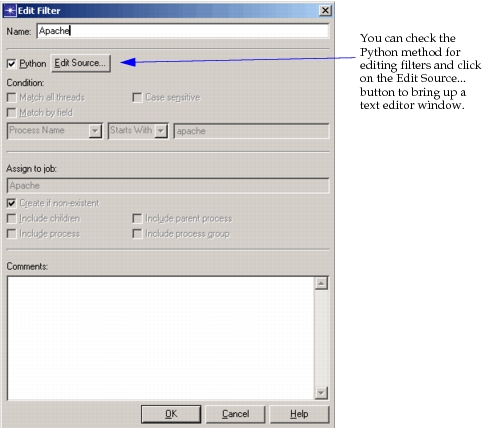
当你单击 Edit... 按钮时,你编辑的文件是来自 Filter Library 的“主”文件;你无法编辑出现在 Thread Filters 列表中的过滤器实例。
-
(可选)如果你使用 Python 筛选方法,请使用以下步骤。
3.1 选中 Python 复选框(如图 27 所示),然后单击 “Edit Source...” 按钮。
此时出现 Python 编辑器窗口。系统提供了一个模板,指导你编辑该过滤器。
图 28:Python 编辑器
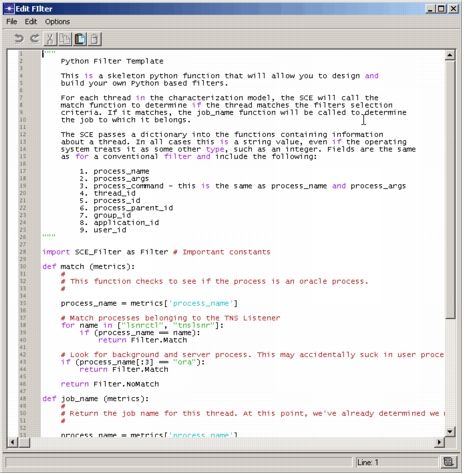
3.2 使用模板中提供的准则来定义匹配条件。需要两个 Python 方法:第一个用于判断线程是否被该过滤器匹配,第二个返回该线程所分配的 job 的名称。
3.3 保存对过滤器的修改。
3.4 关闭 Python 编辑器。
-
在 Edit Filter 对话框中编辑过滤器特性,除非你刚才编辑的是 Python 过滤器。
-
单击 OK 以应用对过滤器的修改。
Edit Filter 对话框关闭,该过滤器的名称出现在 Filter Library 列表中。