将流量数据导出到 CSV 文件
以下过程描述了生成单个报告以包含流量负载数据的步骤。同时提供了可选步骤,用于通过该报告生成多个设备的数据。
过程 9:为来自 SevOne 的流量数据生成 CSV 文件
-
登录 SevOne Web 用户界面。
-
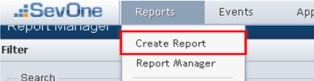
将鼠标悬停在 SevOne 主页的 Reports 菜单上,选择“Create Report”。
将打开一个新标签页,其中显示用于编辑报告属性的窗口。
图 2:创建 SevOne 报告
-
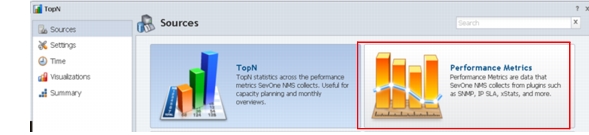
选择“Performance Metrics”,如下图所示。
图 3:为报告选择 Performance Metrics
-
在向导中配置报告设置。
4.1 选择 Resources,如下例所示。
**图 4:报告 Resources 示例** 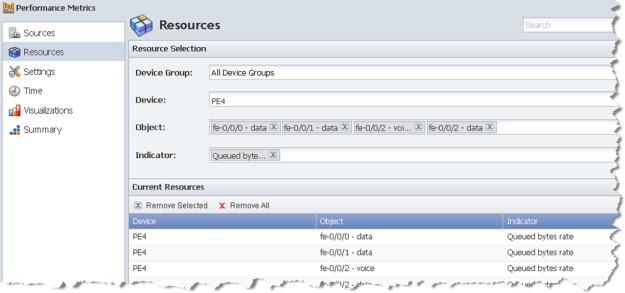4.2 在 Settings 中,将 Preferred Units 设为“Bytes”。
**注:** NetPlanner 被设计为仅以字节为单位处理来自 SevOne 的链路负载数据。 **图 5:在 SevOne 中设置 Preferred Units** 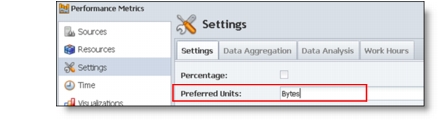4.3 指定要导出数据的 Time Span(时间范围),并设置与所导出数据关联的 Time Zone(时区)。
**图 6:在 SevOne 中设置 Time Span 和 Time Zone** 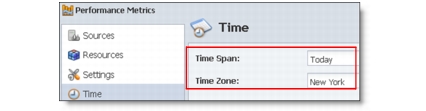4.4 选择 Visualizations,并按下图配置报告。
**图 7:在 SevOne 中配置 Visualizations** 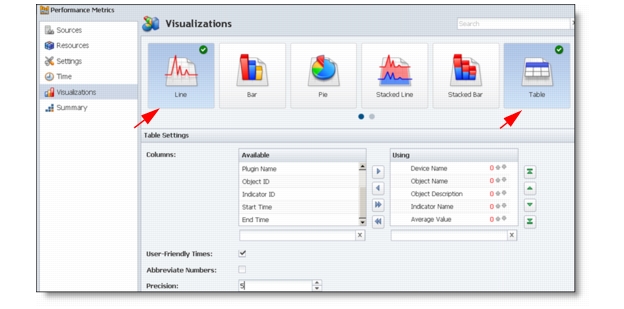4.5 查看摘要,然后点击 Finish。
-
保存报告。
-
将报告生成为 CSV 文件。
6.1 将鼠标悬停在报告右上角的 Settings 图标上。选择“Get CSV”生成报告。
**图 8:生成 CSV 文件** 6.2 出现提示时,选择 Save File。
-
将该文件的副本放到 NetPlanner 可访问的目录中(例如
c:\SevOneTraffic或主目录中的某个文件夹)。
可选步骤:向报告中添加设备
-
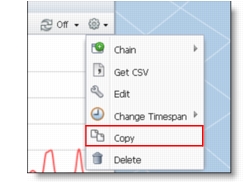
复制报告中的附件。
图 9:复制报告附件
-
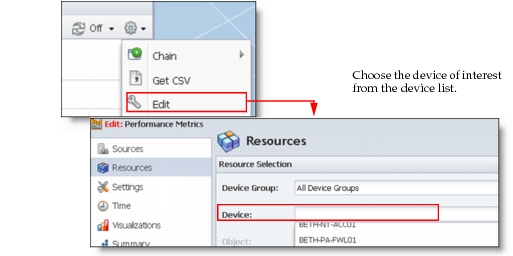
在 Resources 中编辑附件属性,指定另一个要为其导出数据的设备。
图 10:设置附件属性
-
完成后点击“Finish”。对要添加到报告中的每个设备重复这些步骤。
-
按照步骤 6中的说明生成 CSV 文件。