移动观察者
查看仿真时,你通常希望把观察者(observer,即视点 eyepoint)移动到不同位置,以查看正在仿真的地形和场景元素。在 3D Network Visualizer 中,你可以使用键盘和鼠标移动观察者。移动观察者有两种基本上下文:
- 你可以独立于任何场景元素移动观察者。这称为绝对模式(absolute mode),也叫自由飞行模式(free-fly mode)。
- 你可以把观察者附着(attach)到某个实体(entity),此时观察者会随实体一起移动。(你也可以把观察者附着到 prop。关于把观察者附着到实体或 prop 的详细信息,请参阅第 16 章“附着观察者”(第 243 页)。)
绝对模式和各种附着类型统称为附着模式(attach modes)。
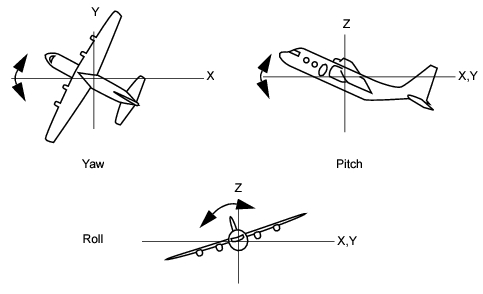
无论你使用哪种附着模式,都可以改变观察者的位置和朝向。在 3D Network Visualizer 的 3D 投影中,位置由 X、Y 和 Z 坐标定义,用于标识观察者在 3D 世界中的位置。朝向描述观察者的偏航(yaw,即航向)、俯仰(pitch)和翻滚(roll)(图 35)。
图 35:朝向
使用罗盘查看观察者的朝向
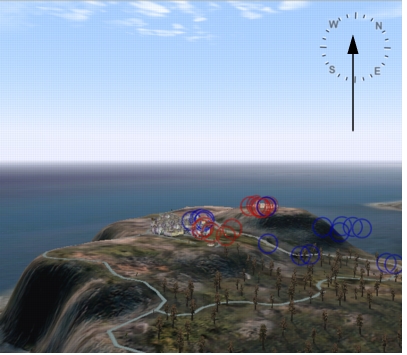
VR-Vantage 可以显示一个始终指示观察者航向的罗盘。罗盘是观察者模式的一项设置。默认情况下,Stealth 和 XR 模式启用罗盘。在图 36中,观察者的航向大致为西北方向。
图 36:罗盘
过程 46:启用或禁用罗盘
-
选择 Settings > Display。
Display Settings 对话框随即打开。
-
选择 Observer Settings 页面(图 31)。
-
选择你要更改罗盘设置的观察者模式。
-
在观察者设置列表中,勾选或清除 Compass。
注: 你也可以通过选择 Observer > Compass,或单击 Observer Settings 工具栏上的 Compass 图标(
 )来启用或禁用罗盘。
编辑罗盘的属性
你可以通过编辑罗盘的 schema(ChannelCompass)和模型定义(smallCompass 和 largeCompass)来配置罗盘。(关于编辑 schema 的详细信息,请参阅“创建与编辑 Schema”(第 324 页)。)
默认情况下,所有 channel 都具有 largeCompass 关键字。要更改某个 channel 使用的罗盘样式,请在该 channel 的 Keywords 属性中更改关键字。要完全移除罗盘,请删除该关键字。
你可以通过编辑 location 属性来更改罗盘的位置。允许的取值为 top、topRight、right、bottomRight、bottom、bottomLeft、left 和 topLeft。
你可以通过编辑 darkTickColor 和 lightTickColor 属性来更改罗盘的颜色。颜色使用 OpenGL 的 RGBA 指定方式定义。前三个值是 RGB 颜色值,第四个值指定不透明度。每个值的取值范围为 0.0 到 1.0。