创建与编辑观察者模式
3D Network Visualizer 3D 自带多种 3D 观察者模式(列表见表 31(第 138 页))。这些模式已经按照用户最常使用的显示设置、按键映射和模型集进行了配置。不过,如果这些设置不能满足你的需要,你可以轻松编辑它们,或创建新的观察者模式。
创建观察者模式
过程 38:创建观察者模式
-
选择 Settings > Display。
Display Settings 对话框随即打开。
-
选择 Observer Settings 页面(图 31)。
图 31:Observer Settings 页面
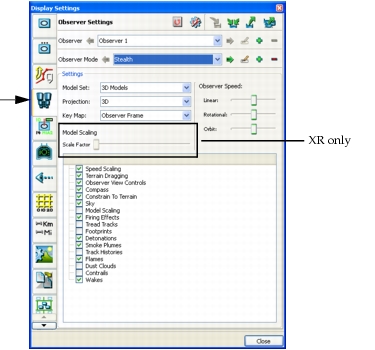
-
单击 Observer Mode 下拉列表右侧的 Add 图标(
 )。
Create New Observer Mode 对话框随即打开(图 32)。
图 32:Create New Observer Mode 对话框
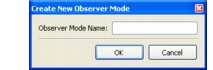
-
为新观察者模式输入名称。
-
单击 OK。
-
在 Settings 分组框中选择一个模型集。(仅 3D Network Visualizer XR。)
-
选择你要使用的按键映射(key map)。
-
启用或禁用该模式的专属设置。设置列表因投影方式、模型集和应用程序的不同而不同。
删除观察者模式
过程 39:删除观察者模式
-
选择 Settings > Display。
Display Settings 对话框随即打开。
-
选择 Observer Settings 页面(图 31)。
-
在 Observer Mode 列表中,选择要删除的观察者模式。
-
单击 Delete 图标(
 )。
编辑观察者模式
过程 40:编辑观察者模式
-
选择 Settings > Display。
Display Settings 对话框随即打开。
-
选择 Observer Settings 页面(图 31)。
-
在 Observer Mode 列表中,选择要编辑的观察者模式。
-
按需编辑该观察者模式的属性。
重命名观察者模式
过程 41:重命名观察者模式
-
选择 Settings > Display。
Display Settings 对话框随即打开。
-
选择 Observer Settings 页面(图 31)。
-
在 Observer Mode 列表中,选择要重命名的观察者模式。
-
单击 Rename 图标(
 )。
Rename Observer Mode 对话框随即打开。
-
输入新名称。
-
单击 OK。