保存和调用视图
在任意时刻,观察者的状态都称为它的视图。你可以保存视图以便日后调用。如果观察者未附着于任何实体,其视图就是它在仿真环境中的位置和姿态。如果观察者附着于某个实体,则视图会保存以下信息:
- 附着模式
- 位置偏移
- 标记文本
已保存的视图在 Observer Views Panel(图 43)中管理。
图 43:Observer Views Panel
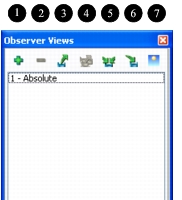
面板上的图标(如图中编号所示)含义如下:
- 保存当前视图(1)
- 删除选中的视图(2)
- 将所有视图保存到文件(3)
- 将选中的视图保存到文件(4)
- 加载已保存的视图文件并追加到列表(5)
- 加载已保存的视图文件并替换当前列表(6)
- 清空列表(7)
注: 已保存的视图以观察者所附着对象的标记文本为键。
保存当前视图
过程 53:保存当前视图
-
选择 View > Observer Views Panel。
Observer Views Panel 打开(图 43)。
-
单击 Add 图标(
 )。
当前视图被添加到列表中。
注: 只有在 3D Network Visualizer 保持运行期间,视图才会被记住。要将视图保存以供日后调用,必须将其保存到文件。请参阅将视图保存到文件。
调用视图
要调用某个视图,在 Observer Views Panel 中选中它即可。视图会立即切换。
删除视图
过程 54:删除视图
- 在 Observer Views Panel 中,选择要删除的视图。
- 单击 Delete 图标(
 )。
清空视图列表
要从列表中移除所有视图,在 Observer Views Panel 中单击 Clear List 图标( )。
将视图保存到文件
你可以将视图保存到文件并在以后加载。你可以保存单个视图,也可以保存列表中的全部视图。
过程 55:将选中的视图保存到文件
-
在 Observer Views Panel 中,单击 Save Individual View 图标(
 )。
Save Selected Observer 对话框打开。
-
选择要保存视图的文件,或输入新文件的名称。包含扩展名
.osrx。 -
单击 OK。
过程 56:将所有视图保存到文件
-
在 Observer Views Panel 中,单击 Save All Views 图标(
)。Save Observer Views 对话框打开。
-
选择要保存视图的文件,或输入新文件的名称。包含扩展名
.osrx。 -
单击 OK。
加载视图
你可以加载已保存的视图并追加到 Observer Views Panel 的列表中,也可以用已保存的视图替换面板中的当前列表。
过程 57:加载视图(追加到视图列表)
- 在 Observer Views Panel(图 43)中,单击 Load Views and Append 图标()。Open Observer Views 对话框打开。
- 选择要加载的已保存视图文件。
- 单击 OK。
过程 58:加载视图(替换视图列表)
- 在 Observer Views Panel 中,单击 Load Views and Replace 图标()。Open Observer Views 对话框打开。
- 选择要加载的已保存视图文件。
- 单击 OK。