在 3D 投影中用键盘移动观察者
3D Network Visualizer 使用键映射把观察者移动功能映射到键盘,这些键映射支持用户在绝对模式或附着到实体的状态下穿越 3D 世界时最常用的移动方式。
注: 文中对移动按键组合的引用使用的是 3D Network Visualizer 自带的键映射。如果你更改了这些键映射,相关说明可能不再有效。
如移动观察者一节所述,观察者通常在水平观察者坐标或观察者坐标下相对于地形移动。对应的键映射是 Level Observer Frame 和 Observer Frame。
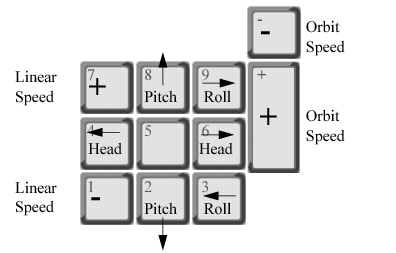
图 39展示了位置移动按键。图 40展示了用于改变朝向和移动速度的小键盘布局。有关移动功能及其键盘和鼠标映射的完整列表,请参阅“3D Network Visualizer 快速参考卡”或“键映射编辑器”(第 532 页)。
注: 要使用小键盘导航,必须开启 NumLock。
图 39:主要移动按键,观察者坐标(3D)
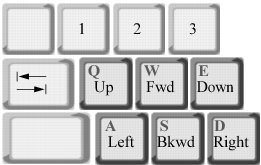
图 40:小键盘布局,航向、俯仰与翻滚(3D)
注: 如果你的键盘没有小键盘(例如大多数笔记本电脑),Laptop 键映射让你可以使用方向键来控制原本映射到小键盘 4、6、8 和 2 的左、右、上、下移动。
要移动观察者,请按下某个按键组合并保持按住,观察者就会持续移动。
注: 你可以同时按下多个按键来组合移动功能。例如,同时按下前进和左移按键,观察者将向左前方斜向移动。
导航选项
本节列出使用键盘移动观察者的不同方式。有关移动功能及其键盘和鼠标映射的完整列表,请参阅“3D Network Visualizer 快速参考卡”。你可以:
- 前进和后退移动(观察者、水平观察者、实体、水平实体和附着上下文坐标)
- 上移和下移(观察者、水平观察者、实体、水平实体和附着上下文坐标)
- 左移和右移(观察者、水平观察者、实体、水平实体和附着上下文坐标)
- 旋转(航向)向左和向右(观察者与水平观察者坐标)
- 旋转(俯仰)向上和向下(观察者与水平观察者坐标)
- 旋转(翻滚)向左和向右(观察者与水平观察者坐标)
- 向左和向右环绕
- 向上和向下环绕
- 环视(移动摄像机)向左和向右
- 环视(移动摄像机)向上和向下
- 倾斜(移动摄像机)向左和向右
- 将观察者重置为当前附着模式下的默认位置和朝向
- 将摄像机重置为默认位置和朝向。
关于环绕的详细信息,请参阅环绕。关于移动摄像机的详细信息,请参阅移动摄像机。
注: 当你查看以地心为原点的地形并把视图缩小超过 600 万米时,视图会被强制朝向地球中心聚焦。这种模式的实际效果是:左、右移动按键使视点环绕地球旋转,而不是把整个地球向左或向右移动。
环绕
你可以让观察者围绕某个附着的对象,或围绕位于窗口中心的地形点环绕(向左、向右、向上、向下旋转)。(如果屏幕中心位于天空中,环绕不起作用。)环绕时,观察者的航向持续变化,使其始终面向环绕的点或对象。在环绕过程中,你可以改变摄像机,使其看向环绕点以外的目标。
过程 47:围绕对象环绕
- 把观察者附着到该对象。
- 按下右方向键或左方向键。
过程 48:围绕点环绕
- 如果你附着在某个实体上,先解除附着(按
z)。 - 按下右方向键或左方向键。
移动摄像机
默认情况下,观察者总是朝着其航向的同一方向观看。但就像坦克的炮塔可以旋转并向车体航向以外的方向射击一样,观察者也可以看向其航向以外的方向。环视的能力由摄像机提供。你可以把观察者的摄像机向上、向下、向左、向右移动,也可以向左、向右倾斜。(默认键映射是 Ctrl + <keypad number>,其中 <keypad number> 为 2、3、4、6、8 或 9。)
注: 要使用小键盘导航,必须开启
NumLock。
注: 你可以通过观察罗盘来区分摄像机在移动而航向没有改变。如果你改变航向,地形视图会变化,罗盘也会随之移动。如果你只移动摄像机而保持航向不变,地形视图会变化,但罗盘不会移动。
要移动摄像机,请按下映射到摄像机移动功能的按键。