立体显示
立体显示通过向观察者的每只眼睛显示一幅不同的图像(从该眼睛的视点渲染)来产生逼真的三维影像。立体显示需要一个能够渲染两个通道(每只眼睛一个通道)的系统,以及一种把正确通道显示给观察者正确眼睛的方法。三种常见的显示方法是主动式立体(active stereo)、偏振显示(polarized display)和互补色立体(anaglyphic stereo)。OpenSceneGraph 能够支持这三种方法,而由于 3D Network Visualizer 的大部分渲染都使用 OpenSceneGraph,因此在 3D Network Visualizer 中三者应该都可行。
- 主动式立体(Active Stereo):在主动式立体设置中,显示器为左眼和右眼交替显示帧,一副快门眼镜与显示器同步地遮挡射向左眼或右眼的光线。这种方法需要硬件支持来使眼镜与显示器同步,还需要支持四重缓存(quad buffering)的显卡,以及能够以所需帧率两倍刷新的显示器。主动式立体在 3D Network Visualizer 中应该可行,但未经测试。
- 互补色立体(Anaglyphic Stereo):互补色立体是最廉价、最简单的方法。典型设置是一个同时显示红色通道和青色通道的显示器,配一副一个红色镜片、一个青色镜片的眼镜。除这种廉价眼镜外,不需要任何特殊硬件。它也是在 3D Network Visualizer 中最简单的设置方法,只需设置一些 OpenSceneGraph 环境变量。
- 偏振立体(Polarized Stereo):偏振显示器同时显示两只眼睛的帧,但它们的光沿不同方向偏振。观察者佩戴镜片偏振方向与两个不同帧相匹配的眼镜,使每只眼睛只能看到为其准备的帧。偏振立体显示需要一些专用设备来以正确的偏振方式显示图像。产生这种显示的一种简单方法是使用两台带偏振滤光片的投影仪,投影到背投屏幕上。市面上也有能够对两个帧进行偏振的显示器。在 3D Network Visualizer 中配置偏振显示很容易。
配置互补色立体
你可以通过环境变量将 OpenSceneGraph 配置为互补色立体渲染。要在互补色模式下使用 3D Network Visualizer,请在运行时设置表 2 中描述的环境变量。
表 2:互补色立体的环境变量
| 环境变量 | 说明 | 默认值 |
|---|---|---|
OSG_STEREO |
开启立体模式。 | ON |
OSG_STEREO_MODE |
处于立体模式时使用互补色立体。 | ANAGLYPHIC |
OSG_SCREEN_DISTANCE |
指定观察者到屏幕的距离,单位为米。 | 0.50 |
OSG_SCREEN_HEIGHT |
指定图像在屏幕上的高度,单位为米。 | 0.26 |
OSG_SCREEN_WIDTH |
指定图像在屏幕上的宽度,单位为米。 | 0.325 |
OSG_EYE_SEPARATION |
指定两眼间距(瞳距)。 | 0.06 |
有关详细信息,请参阅 OpenSceneGraph 文档:http://www.openscenegraph.org/projects/osg/wiki/Support/UserGuides/StereoSettings。
配置偏振立体
你可以利用 3D Network Visualizer 产生多通道显示的能力来配置偏振立体。为每只眼睛配置一个通道。每个通道使用一个相机渲染,该相机相对于另一个通道的相机有轻微偏移,以表示观察者两眼之间的间距。
改变两眼间距和焦距可以产生不同的效果,最佳值可能取决于观察者观看的内容。图 24 显示了一个示例配置。
图 24:偏振立体通道配置
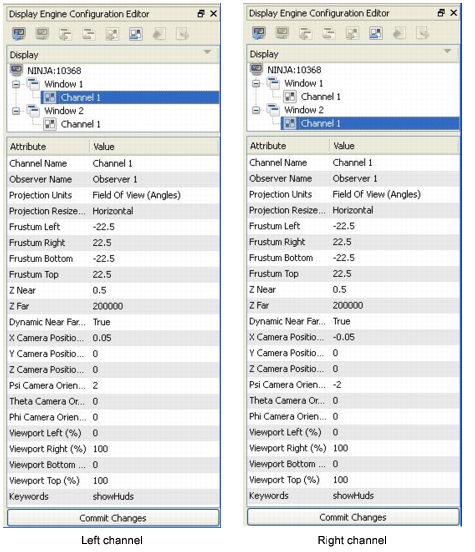
过程 24:计算偏振立体的通道配置值
- 选定一个焦距
L。处于该距离的物体看起来位于显示平面内。更远的物体看起来在显示器后面,更近的物体看起来在显示器前面。 - 选定一个两眼间距
E,表示观察者两眼之间的距离。人眼间距通常约为 0.063 米(http://www.cl.cam.ac.uk/~nad10/pubs/EI5291A-05.pdf)。 - 将左通道的 X Camera Position 值设置为
–E/2米,右通道的设置为E/2米。 - 将左通道的 Psi Camera Orientation 值设置为
–arctan(E/2)/L度,右通道的设置为arctan(E/2)/L度。