配置多通道显示
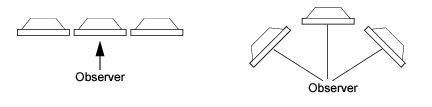
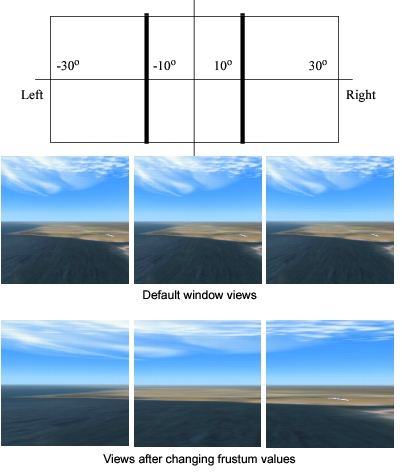
运行仿真的人员通常希望使用多个显示器(位于一台或多台计算机上)搭建多通道配置来显示演习。典型的配置是水平排列(加宽视野)和成角排列(环绕观察者,模拟舱外视野)(图 20)。由于 3D Network Visualizer 只是发送它自己的视图,如果不为多通道配置显示器,从属显示器将显示与主机完全相同的视图(图 22,默认窗口视图)。因此,要实现多个视图,必须配置各通道以计算相对于主视图的偏移。
图 20:多通道显示器(俯视图)
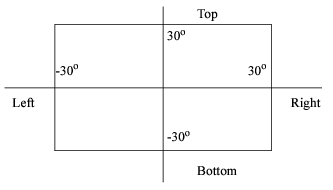
视图在多个通道之间的分布由视锥控制。图 21 说明了 Channel 1 的默认视锥。其视野为 60°,从 -30° 到 +30°。
图 21:Channel 1 的默认视锥
如果想把图 21 中的视图拆分为例如三个水平通道,需要编辑每个通道的左右视锥值,如图 22 所示。视野保持不变:-30° 到 +30°。但现在每个通道显示整个视野中 20° 的一段。
图 22:三个通道的视锥值
更改相机的位置与朝向偏移
更改视锥会影响视图中包含的数据库范围。更改相机的位置与朝向会影响观察视图的视点。例如,假设你在模拟来自某车辆的视图,如图 23 中的车辆 1(相机位置用双筒望远镜表示)。如果想表现坐在车辆后部或炮塔中的炮手所经历的视图,可以在通道的属性列表中更改 X、Y 和 Z 相机位置偏移(车辆 2)。
图 23:位置与朝向偏移
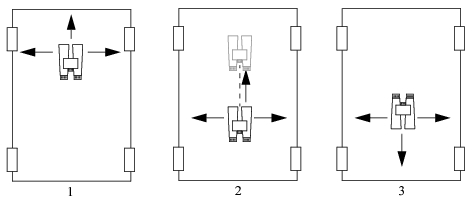
如果想让炮手看向车辆后方,则使用 Psi(航向)、Theta(俯仰)和 Phi(翻滚)相机朝向偏移来更改其朝向(车辆 3)。
创建多通道配置
多通道配置只是一组显示引擎配置。必须为每个配置单独保存。附录 C “显示引擎教程“(第 525 页)展示了如何创建、保存和加载多通道显示引擎配置。
过程 22:保存多通道配置
-
启动 3D Network Visualizer 和一个或多个 3DNV Display Engine。
-
在 Display Engine Configuration Editor Panel 中连接各显示引擎。
-
为各显示引擎配置你希望它们拥有的窗口和通道。
-
对 Display Engine Configuration Editor 中的每个显示引擎:
4.1 选择该显示引擎。
4.2 单击 Save Display Engine Configuration 图标(
 )。
4.3 输入该配置的名称。
4.4 单击 Save。
加载多通道配置
你可以在 Display Engine Configuration Editor 中加载多通道配置,也可以从命令行加载。如果在编辑器中加载,必须逐个加载每个配置。有关从命令行加载多个配置的详细信息,请参阅从命令行加载多个显示引擎配置。
过程 23:加载多通道配置
-
启动 3D Network Visualizer 和一个或多个 3DNV Display Engine。
-
在 Display Engine Configuration Editor Panel 中连接各显示引擎。
-
对 Display Engine Configuration Editor 中的每个显示引擎:
3.1 选择该显示引擎。
3.2 单击 Load Display Engine Configuration 图标(
 )。
3.3 选择要加载的配置。
3.4 单击 Load。