管理显示引擎配置
3D Network Visualizer 拥有一个显示引擎。你可以向显示引擎添加窗口,也可以向窗口添加通道。窗口和通道共同构成一个显示引擎配置。你可以保存显示引擎配置,也可以加载已保存的配置。附录 C “显示引擎教程“(第 525 页)演示了如何编辑通道属性,以及如何保存和加载显示引擎配置。
添加窗口
你可以添加任意数量的窗口。新窗口依次命名为 Window 2、Window 3 等。每个窗口创建时都带有一个通道。你可以从 File 菜单或 Display Engine Configuration Editor 中添加新窗口。
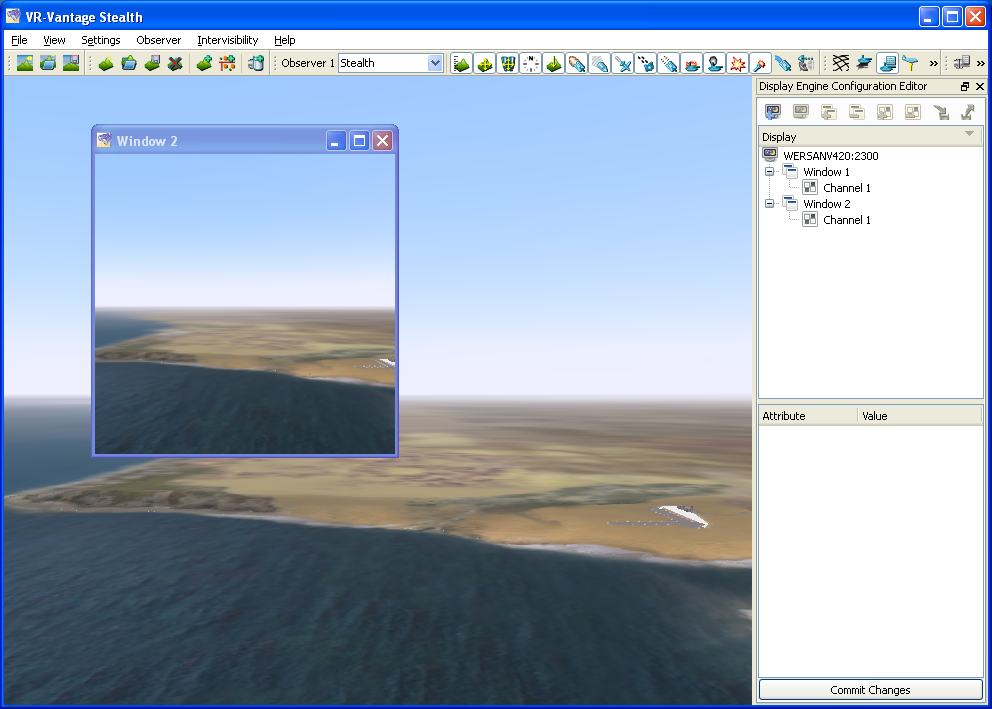
要从文件菜单添加窗口,选择 File > New Stealth Window。新窗口随即打开(图 8)。
图 8:新窗口
过程 9:在 Display Engine Configuration Editor 面板中添加窗口
-
选择 View > Display Engine Configuration Editor Panel。
3D Network Visualizer 窗口中添加 Display Engine Configuration Editor Panel(图 9)。
图 9:Display Engine Configuration Editor Panel
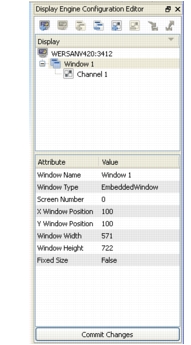
注意: Display Engine Configuration Editor Panel 只在 3D Network Visualizer 中可用,远程显示引擎上没有该面板。
-
在 Display 树的顶部选择显示引擎。
-
单击 Add a Window 图标(
 ),或右键单击显示引擎名称并在菜单中选择 Add a Window。
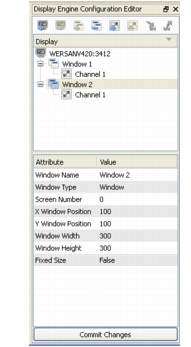
新窗口打开,并显示在 Display Engine Configuration Editor Panel 中(图 9)。
图 10:新窗口
向窗口添加通道
向窗口添加通道后,你就可以在该窗口中配置多个视图。
过程 10:向窗口添加通道
-
在 Display Engine Configuration Editor Panel 中,选择要添加通道的窗口。
-
单击 Add a Channel 图标(
 ),或右键单击窗口名称并在菜单中选择 Add a Channel。
注意: 要看出通道之间的差异,请更改新通道的属性(图 18)。有关编辑通道属性的详细信息,请参阅更改通道属性。
删除窗口
过程 11:删除窗口
- 在 Display Engine Configuration Editor Panel 中,选择要删除的窗口。
- 单击 Remove Window 图标(
 ),或右键单击窗口名称并在菜单中选择 Remove Window。
删除通道
过程 12:删除通道
- 在 Display Engine Configuration Editor 中,选择要删除的通道。
- 单击 Remove Channel 图标(
 ),或右键单击窗口名称并在菜单中选择 Remove Channel。
保存显示引擎配置
你可以保存显示引擎配置,以便日后轻松地复制该配置。
注意: 如果同时运行两个或更多显示引擎,你无法一次保存所有引擎的配置,必须为每个显示引擎分别保存配置。
过程 13:保存显示引擎配置
- 在 Display Engine Configuration Editor 中,选择要保存配置的显示引擎。
- 单击 Save Display Engine Configuration 图标(
 ),或右键单击显示引擎名称并在菜单中选择 Save Display Configuration。Save Display Configuration 对话框随即打开。
- 为该显示配置输入名称。
- 单击 Save。
加载显示引擎配置
注意: 在 Display Engine Configuration Editor 中无法同时加载多个显示引擎配置,一次只能加载一个配置。不过,你可以从命令行加载多个配置。详细信息请参阅从命令行加载多个显示引擎配置。
过程 14:加载显示引擎配置
-
在 Display Engine Configuration Editor Panel 中,选择窗口顶部的显示引擎。
-
单击 Load Display Engine Configuration 图标(
 ),或右键单击显示引擎名称并在菜单中选择 Load Display Engine Configuration。
Load Display Configuration 对话框随即打开。
-
选择要加载的显示配置。
-
单击 Open。
从命令行加载多个显示引擎配置
3D Network Visualizer 用户常常设置希望复用的多通道配置(详细信息请参阅配置多通道显示)。你可以在 Display Engine Configuration Editor Panel 中加载这些配置(或任意一组配置),如加载显示引擎配置所述。但你无法将它们作为一组加载,必须逐个加载。为了让加载多个显示引擎配置的过程自动化,你可以从命令行加载它们。
从命令行加载多个显示引擎配置时使用 --dispSetting 命令行参数以及 -W 或 --withDisplayEngine 命令行参数。语法如下:
set OP_3DNV_VISUALIZER_EXTRA_ARGS = --dispSetting masterdisplayConfigFile
   -W port@netAddress;remotedisplayConfigFile1 ....
   port@netAddress;remotedisplayConfigFileN
op_3dnv_launcher.exe
--dispSetting 参数指定 3D Network Visualizer 应用程序的显示引擎配置文件。-W 参数指定 3DNV Display Engine 的显示引擎配置文件。显示引擎配置文件名可以是绝对路径,也可以是相对于可执行文件的路径。例如,假设你已经为一个主显示引擎和两个远程显示引擎保存了显示引擎配置,并为每个显示引擎分别保存配置:
- 主显示引擎 —
../appData/settings/stealth/machine1.dcx - 第一个远程显示引擎 —
../appData/settings/stealth/machine2.dcx - 第二个远程显示引擎 —
../appData/settings/stealth/machine3.dcx。
要加载这三个配置:
- 在两台远程计算机上运行远程显示引擎。
- 使用以下命令行启动 3D Network Visualizer:
set OP_3DNV_VISUALIZER_EXTRA_ARGS = --dispSetting
   ../appData/settings/stealth/machine1.dcx
   -W 22563@machine2;../appData/settings/stealth/machine2.dcx
   22563@machine3;../appData/settings/stealth/machine3.dcx
op_3dnv_launcher.exe
注意: 请确保列出的每个显示引擎配置之间都有一个空格。