连接显示引擎
如果要控制显示引擎,必须先与其连接。
连接通过 TCP 网络建立。所有共同运行显示引擎的计算机必须位于同一网络上。显示引擎在 TCP 套接字上监听 3D Network Visualizer。一个显示引擎只能连接到一个主应用程序。
注意: 如果连接远程显示引擎时遇到问题,请确认防火墙没有阻止你用于连接的端口。
注意: 可以在同一台计算机上以不同端口运行多个显示引擎,但不推荐这种配置。
过程 20:连接显示引擎
-
在一台计算机(主机)上运行 3D Network Visualizer。
-
在另一台计算机上运行 3DNV Display Engine 应用程序,如启动 3DNV 显示引擎中所述。
-
在主机计算机上,选择 View > Display Engine Configuration Editor。
Display Engine Configuration Editor Panel 打开(图 9)。
-
在 Display Engine Configuration Editor Panel 中,单击 Connect a Display Engine 图标(
 ),或右键单击主显示引擎图标并选择 Connect a Display Engine。
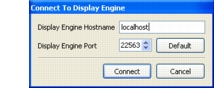
Connect To Display Engine 对话框打开(图 19)。
图 19:Connect to Display Engine 对话框
-
在 Display Engine Hostname 框中,输入运行该显示引擎的计算机的主机名或 IP 地址。
-
(可选)在 Display Engine Port 框中为显示引擎指定端口。默认值为 22563。在大多数情况下,默认值即可正常工作。
-
单击 Connect。
显示引擎被添加到 Display Engine 列表中。一个窗口被添加到该显示引擎。它显示与 3D Network Visualizer 上的 Window 1 相同的视图。
断开与显示引擎的连接
过程 21:断开与显示引擎的连接
-
在 Display Engine Configuration Editor Panel 中,选择要断开的显示引擎。
-
单击 Disconnect a Display Engine 图标(
 ),或右键单击显示引擎名称,在菜单中选择 Disconnect Display Engine。
注意: 无法断开主显示引擎。