更改通道属性
你可以更改通道的以下属性:
- Channel Name(通道名称)
- Observer Name(观察者名称)
- Projection Units(投影单位)——以角度表示的视野,或以米为单位的数据库单位
- Projection Resize Policy(投影缩放策略)——fixed(固定)、vertical(垂直)或 horizontal(水平)
- Frustum(视锥)(Left、Right、Top 和 Bottom)(视野)
- Z Near 和 Z Far(裁剪平面)
- Dynamic Near Far Planes(动态远近裁剪平面)
- Parent Channel(父通道)
- Camera Position Offset(相机位置偏移)(X、Y、Z)
- Camera Orientation Offset(相机朝向偏移)(Psi(航向)、Theta(俯仰)、Phi(翻滚))
- Viewport(视口)(Left、Right、Bottom、Top)
- Keywords(关键字)——与通道关联的用户自定义关键字,例如 “showCockpits”。
过程 16:更改通道的属性
-
在 Display Engine Configuration Editor Panel 中选择该通道。
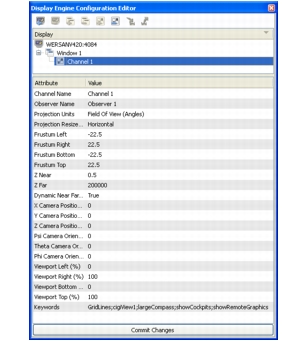
编辑器底部显示属性列表(图 11)。
图 11:通道属性
-
单击要更改的属性值。
-
要更改数值,输入新值,或使用微调控件更改数值。要更改 Observer Name、Project Units、Projections Resize Policy 或 Parent Channel,从下拉列表中选择值。要更改 Channel Name,输入新名称。(有关其中某些属性的详细信息,请参阅本节之后的各节。)
-
单击 Commit Changes。
窗口被更新。
设置裁剪平面
为了提升性能,图形引擎不会渲染位于与观察者的指定距离范围之外的一切内容。该范围由近裁剪平面和远裁剪平面确定。
默认情况下,3D Network Visualizer 使用动态裁剪平面。近裁剪值和远裁剪值根据观察者的高度确定。你可以禁用动态裁剪平面,并使用通道的 Z Near 和 Z Far 属性手动设置裁剪平面。
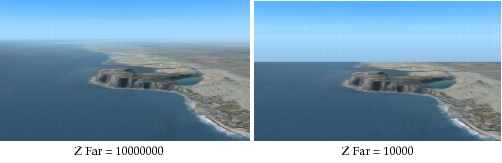
图 12 说明了更改 Z Near 值的效果。图 13 说明了更改 Z Far 值的效果。
图 12:近裁剪
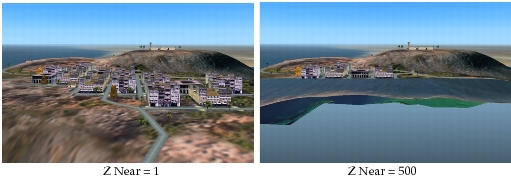
图 13:远裁剪
过程 17:使用裁剪平面
- 要启用或禁用动态裁剪平面,将 Dynamic Near Far Planes 属性设置为 True 或 False。
- 要更改近裁剪平面,编辑通道的 Z Near 属性。要更改远裁剪平面,编辑 Z Far 属性。
指定 Projection Resize Policy 属性
Projection Resize Policy 决定通道在缩放时的行为。可选项如下:
- Fixed(固定):无论窗口如何缩放,保持纵横比不变
- Horizontal(水平):窗口缩放时保持水平方向的纵横比
- Vertical(垂直):窗口缩放时保持垂直方向的纵横比。
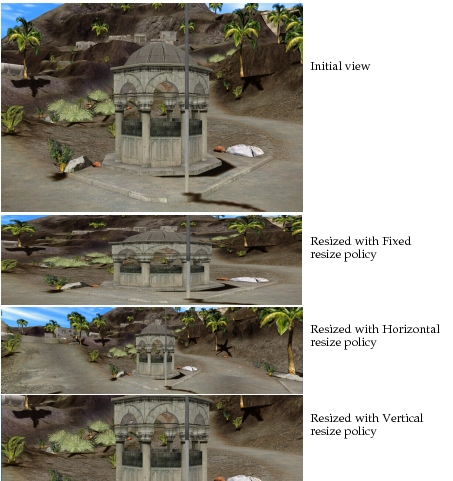
图 15 说明了不同缩放策略的效果,如下所示:
- 在采用 fixed 缩放策略的窗口中,初始视图中的所有视觉数据仍然保留在缩放后的视图中,尽管垂直方向的尺寸发生了畸变。
- 在采用 horizontal 缩放策略的窗口中,视野被加宽,以保持视觉数据的正确纵横比。
- 在采用 vertical 缩放策略的窗口中,视野被缩短。
你可以通过编辑 Projection Resize Policy 属性来更改单个通道的投影缩放策略。你也可以更改所有通道的投影缩放策略。
过程 18:更改所有通道的投影缩放策略
-
选择 Settings > Display。
Display Settings 对话框打开。
-
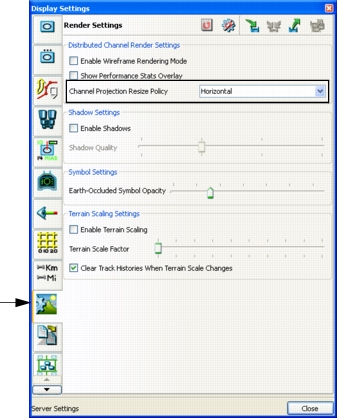
选择 Render Settings 页面(图 15)。
图 14:Display Settings 的 Render Settings 页面
-
在 Channel Projection Resize Policy 下拉列表中选择一个选项。
图 15:不同投影缩放策略的效果
更改通道的视锥(视野)
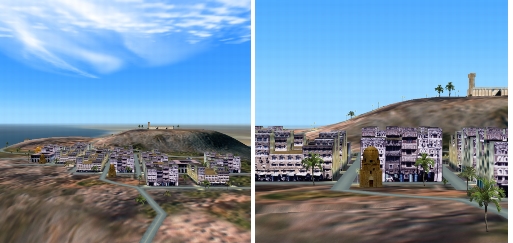
视野设置以类似于相机镜头的方式影响透视效果。
宽阔的视野会产生类似广角镜头的效果。由于观察者的覆盖范围跨越更大的区域,物体显得更小、离观察者更远。物体之间的深度距离被夸大。
狭窄的视野会产生类似长焦镜头的效果。物体显得更大、离观察者更近,整个场景的深度显得被压平。物体之间的距离看起来被压缩。
图 16 说明了不同的视野设置。左侧视图的视锥值为 -30、30、-30、30。右侧视图的视锥值为 ‑10、10、‑10、10。
图 16:视野
要更改通道的视野,在其属性列表中编辑视锥值。
更改视口
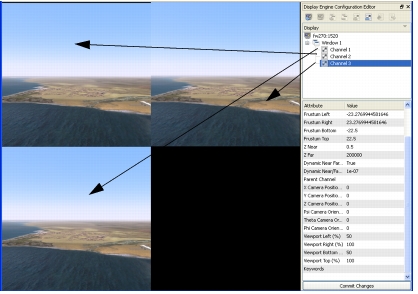
更改通道的视口时,你更改的是窗口中显示该通道的部分。这不会改变场景的范围。窄的视口会压缩场景的宽度。矮的视口会压缩高度。图 17 显示了一个包含三个通道的窗口,每个通道具有不同的视口。(箭头指示窗口的哪一部分对应哪个通道。)注意每个通道具有相同的视野。
图 17:包含三个通道和三个视口的窗口
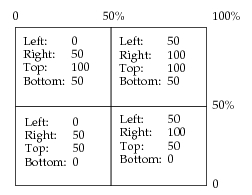
视口以窗口从左到右、从上到下的百分比来指定。图 18 显示了图 17 中各视口的百分比分配。
图 18:视口配置
注意: 更改视口时,窗口可能不会完全刷新。要查看更改,请调整窗口大小。