使用 DCI 执行导入
完成导入前的准备工作后,你可以继续执行导入,如过程 1所述。
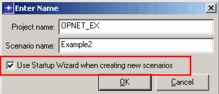
注: 创建新项目或新场景时,务必勾选 “Use Startup Wizard when creating new scenarios”,如图 9所示。
图 9:启用 Startup Wizard
过程 1:从设备配置文件导入拓扑
-
打开 Import Device Configurations 对话框。你可以用以下两种方式打开该对话框:
-
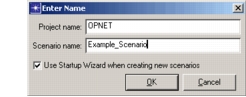
要导入到新场景,在 Startup Wizard 的 Initial Topology 窗口中选择 Import From Device Configurations。
注: 务必勾选 Use Startup Wizard when creating new scenarios,否则 Startup Wizard 不会出现。
图 10:启用 Startup Wizard
-
要导入到现有场景,选择 Topology > Import Topology > From Device Configurations…
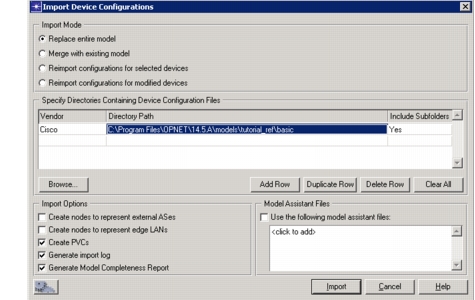
两种方式都会打开 Import Device Configurations 对话框,如下图所示。
图 11:Import Device Configurations 对话框
-
-
选择以下导入模式之一。
-
Replace Entire Model—在创建新项目或新场景时使用该选项,或者在你想覆盖现有拓扑时使用。
-
Merge with Existing Model—使用该选项向现有拓扑添加设备。如果某些设备已经在拓扑中,这些设备将使用本次导入的配置文件被替换(即重新导入)。DCI 根据节点的 hostname 匹配设备。
-
Reimport Configurations for Selected Devices—使用该选项更新现有拓扑中少数设备的配置文件。这些设备必须已经在工作区中被选中。如果要更新的设备当前未被选中,请取消该操作,选中设备后重新开始。
在该模式下,你不需要在步骤 3.中指定配置文件的位置,DCI 使用设备 Import Information 属性中指定的文件。首次导入时,DCI 会创建一个新目录并把配置文件复制到该目录。后续导入时会引用该新目录。
-
Reimport Configuration for Modified Devices—选择该选项时,DCI 会根据上次导入的时间戳与当前时间的比较,为自上次导入以来被修改过的任何设备重新导入配置文件。
-
-
对于每个要导入的目录,使用以下步骤指定配置文件所在的位置。
3.1 单击 Add Row 按钮。
3.2 在新行中使用下拉菜单选择相应的厂商。可选项包括 Cisco、Juniper 或 Cisco and Juniper。
3.3 输入文件所在目录的路径。
注: 你也可以使用 Browse 按钮在目录选择器中浏览并选择。
3.4 在 Include Subfolders 列中选择 Yes 或 No。
3.5 要指定其他目录或移除信息
- 要添加更多目录,选择 Duplicate Row 或 Add Row。
- 要删除一行,选择 Delete Row。
- 要移除全部目录信息,选择 Clear All。
-
选择导入选项。各选项说明如下表所示。
表 5:eXpress Data Import 选项
导入选项 说明 Create nodes to represent external ASes. 读取外部 BGP 对等关系;如果没有外部伙伴,NetPlanner 会创建另一个 AS 与之连接。
勾选该选项后,eXpress Data Import 会创建外部 AS,用于表示尚未导入的外部对等体。这些外部 AS 节点根据边界路由器上关于 eBGP 对等体的信息推断得出。随后可以设置这些外部 AS 节点,使其在仿真期间通告边界节点 BGP RIB-in 中已存在的路由。方法是使用菜单选项 Protocols > BGP > Import EBGP RIB-in Information… 该工具解析每个边界节点的 RIB-in 文件,将其拆分为多个文件(每个节点对等的 eBGP 发言者对应一个文件),并将它们与 AS 外部节点上的邻居配置关联。
勾选 “Only consider traffic flow prefixes” 复选框,只考虑与目的地址前缀完全匹配的项。Create nodes to represent edge LANs. 在网络拓扑边缘创建 LAN 节点。如果某个 IP 接口处于活动状态,但在导入中未与其他设备相连,则在设备边缘创建 LAN。 Create PVCs 从配置中读取静态 PVC 映射并据此构建 mesh。如果没有静态映射,DCI 会在同一 IP 子网的所有接口之间创建全连接 PVC mesh。未选择该选项时,即使导入的设备配置中包含静态映射,DCI 也不会在导入期间创建 PVC。
注: 该选项是 11.0 版本新增的。以前的版本有 “Create Full Mesh PVCs” 选项,该选项不读取 PVC 的静态映射。Generate Import Log 创建日志,列出导入期间被跳过(未处理)的命令。该日志还包含导入生成的诊断消息。 -
选中或取消选中 “Use the following model assistant files” 复选框。如果取消选中该复选框,DCI 将不考虑步骤 6.中指定的任何 model assistant 文件。不过 DCI 仍会使用 CDP 信息推断二层连通性和路由器-交换机耦合。如果选中该复选框(默认),DCI 将考虑用户在步骤 6.中指定的 model assistant 文件。
-
指定一个或多个 model assistant 文件。这些文件可以是扩展名为 .ma 的 model assistant 文件,也可以是 10.0 之前版本的扩展名为 .ia 的 import assistance 文件。关于 model assistant 文件的更多信息,参见“Model Assistant“。
注: 自 11.0 版本起,你可以选中或取消选中一个复选框,告诉 DCI 在执行导入时是否考虑 model assistant 文件。默认情况下该复选框处于选中状态。
-
如果你拥有 Automation 许可,并希望将导入设置保存到 automation 文件,请单击 Save Settings for Automation 按钮并为 automation 文件指定名称。
-
单击 Import。
NetPlanner 生成网络拓扑,并根据配置文件中的信息在节点上配置路由和交换属性。如果还需要额外信息才能完成导入,会出现一个对话框,提示你打开 Import Assistant。更多信息参见使用接口助手。
配置文件并不总是包含网络模型可以包含的全部信息。虽然你可以在导入后手工指定额外信息,但 NetPlanner 提供了两个助手来自动化这一过程。
-
Import Assistant—当配置文件缺少 DCI 完成拓扑所需的某些信息时,导入结束后会出现 Import Assistant。
更多信息参见使用接口助手。
-
Model Assistant—与提示你填写必需信息的 Import Assistant 不同,Model Assistant 文件允许你指定关于网络中一个、多个或全部对象的额外信息。
更多信息参见在导入的拓扑中使用 Model Assistant 文件。