导入之后
尽管你已经导入了网络的一个虚拟模型,实际网络仍在不断演进。NetPlanner 允许你随着运行网络的变化来管理网络模型。
查看导入汇总报告
导入完成后会出现一份简明导入汇总。该报告以单行描述和计数的方式给出导入过程中发生的重要事件。
图 19:简明导入汇总报告
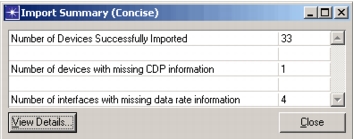
将光标悬停在每个条目上,可以显示关于这些事件的扩展信息。
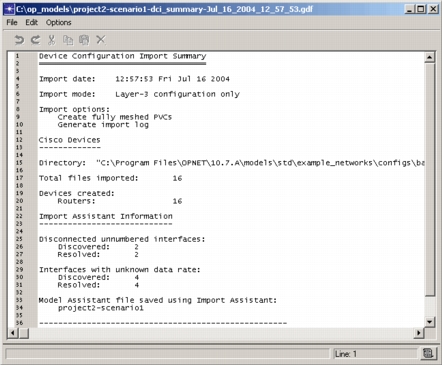
单击 View Details 按钮会打开完整的导入汇总报告。该报告包含更多关于导入的信息,包括时间戳、过程耗时、指定的导入模式以及所选的选项。它还显示设备配置文件从中导入的目录,以及 Import Assistant 在该过程中识别出的问题。
图 20:导入汇总报告
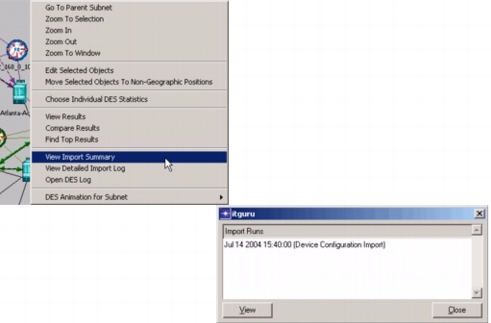
如果你想查看本次导入汇总或以往导入的其他导入汇总,可在工作区中右击并选择 View Import Summary。随后打开的对话框中包含以往设备配置导入的汇总报告列表,你可以选择其中任何一份报告进行查看。
图 21:View Import Summary
增量导入与网络模型更新
你可以使用 DCI 更新已有的网络拓扑,无论该拓扑是否由 DCI 创建。你可以
- 向网络中添加新设备
- 更新部分设备的配置文件
- 对整个网络执行一次新的导入
图 22:后续网络导入
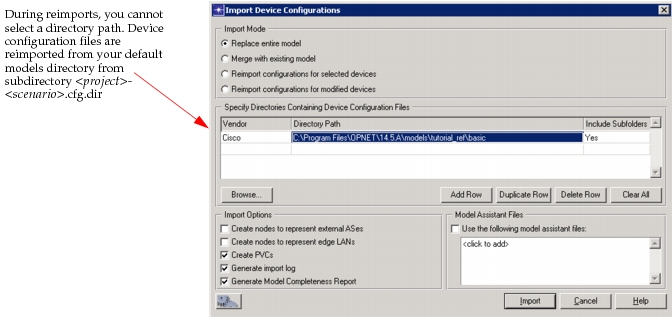
初次导入之后对网络模型的导入也称为增量导入。执行增量导入有几种方式。参见过程 1 并注意以下与增量导入相关的导入模式:
- Merge with Existing Model——使用此选项向现有拓扑中添加设备。如果某些设备已存在于拓扑中,这些设备将使用本次导入的配置文件被替换(即重新导入)。DCI 根据节点的主机名匹配设备。
- Reimport Configurations for Selected Devices——使用此选项更新现有拓扑中少数设备的配置文件。这些设备必须已经在工作区中被选中。如果要更新的设备当前未被选中,请取消此操作,选中这些设备后重新开始。
- Reimport Configuration for Modified Devices——选择此选项时,DCI 会根据上次导入的时间戳与当前时间的比较,为自上次导入以来已被修改的任何设备重新导入配置文件。
注: 增量 DCI 期间不会应用导入时从 NetCollector 创建的、影响网络拓扑的更改(即接口的添加/删除、IP 地址更改或接口状态更改)。
导入模式 Reimport Configuration for Modified Devices 是最快的方法,尤其适用于大型网络。如果网络相对较小,或者更改很多,则应考虑替换整个模型。所有选项都使用过程 1 中描述的基本导入过程,它们仅在 Import Device Configurations 对话框中所用的导入模式上有所不同。
表 6:更新导入拓扑时的导入模式用法
| 要… | 使用此导入模式… |
|---|---|
| 向现有网络中添加新设备 | Merge with Existing Model |
| 更新部分节点的配置文件 | Reimport Configurations for Selected Devices |
| 对网络模型中的更改执行增量导入 | Reimport Configuration for Modified Devices |
| 重新导入网络中所有设备的文件 | Replace Entire Model |
使用 Edge Connectivity Wizard
如果导入后网络模型中存在未连接的节点,你可能没有用于连接这些节点的全部配置信息。
Edge Connectivity Wizard 允许你为网络模型添加 IP 连通性,并将该配置保存到模型助手文件中,供以后的导入使用。在主窗口中选择 Topology > Open Edge Connectivity Wizard。
更多信息参见"Edge Connectivity Wizard"。
删除未连接的节点
导入之后,可能存在一些与网络模型中其他节点没有任何连接的节点。你可以通过选择 Topology > Delete Unconnected Nodes 快速移除这些节点。随后出现的对话框允许你选择要删除的单个未连接节点或全部未连接节点。
查看导入日志
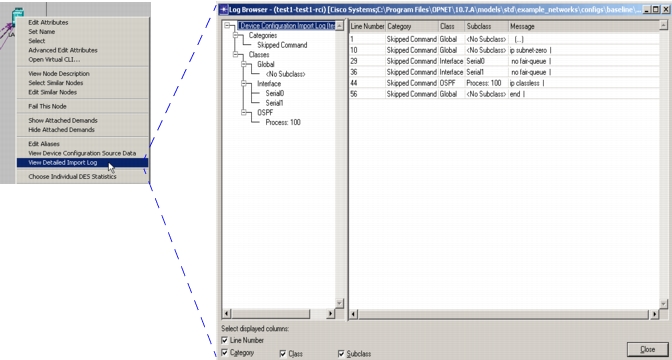
在导入过程中,设备配置文件中的某些命令可能被跳过或忽略。你可以通过在 Workspace 弹出菜单中选择 View Device Configuration Import Log 来查看导入期间被跳过的命令。你也可以在某个节点的 Object 弹出菜单中选择 View Device Configuration Import Log,查看该节点单独的导入日志。
图 23:DCI 导入日志
导入后查看与编辑配置文件
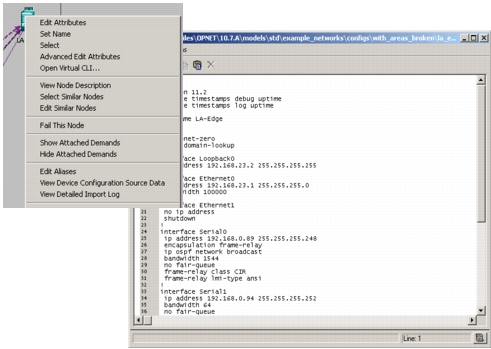
导入之后,你可以在 Project Editor 中查看 DCI 用于创建某个节点的配置文件。为此,请在节点的 object 弹出菜单中选择 View Device Configuration Source Data。
过程 6:编辑设备的配置文件
-
在 Project Editor 工作区中右击该设备,并在弹出菜单中选择 View Device Configuration Source Data。
配置文件出现在文本编辑面板中(见图 24)。
-
编辑配置文件。
注: 不要删除 Cisco 配置文件各主要段之间的 “!”(bang)。这样做可能导致后续导入失败或行为异常。
-
选择 File > Save 保存你的更改。
-
关闭文本编辑面板。
在 NetPlanner 中编辑配置文件之后,你需要导入更新后的配置文件,以便你所做的更改包含在拓扑中。更多信息参见增量导入与网络模型更新。
图 24:导入后查看设备配置文件
使用虚拟命令行界面
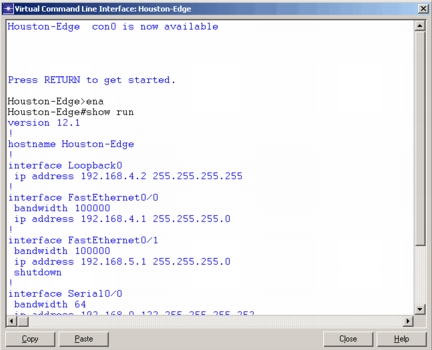
上一节介绍了如何通过文本编辑器永久编辑配置文件。如果你只想在特定项目中编辑设备,可以使用 Virtual Command Line Interface(Virtual CLI),它允许你在网络模型内部编辑 Cisco 路由器和交换机。通过 Virtual CLI 所做的更改仅适用于你当前所在的项目,不会影响底层的源文件。
Virtual CLI 的外观和操作方式与 Cisco CLI 相同,但它只支持 Cisco 命令的一个子集。Virtual CLI 支持常见的 Cisco CLI 用法,包括快捷方式(例如输入 ena 而不是 enable)、通过 “?” 获取命令帮助,以及命令的 Tab 补全。
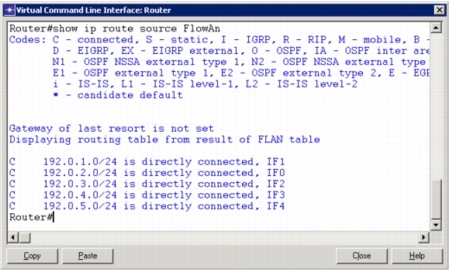
要访问 Virtual CLI,请右击某个 Cisco 路由器或交换机并选择 OpenVirtualCLI… 下图展示了一个 Virtual CLI 会话的示例。
图 25:虚拟命令行界面
Virtual CLI 偏好
你可以通过设置 Virtual CLI 偏好来设置在虚拟 CLI 中显示的路由表的默认来源。设置该偏好时,导航到 Edit > Preferences,并在树形视图中选择 Virtual CLI。此偏好的可取值为 “Operational Network”、“Discrete Event Simulation” 或 “Flow Analysis.”。必须带引号。默认值为 “Flow Analysis.”
查看路由表
你可以使用以下两个命令中的任意一个查看路由表:
show ip route——当你拥有来自 Flow Analysis、DES 或运行网络的路由表,并且已设置 Virtual CLI 偏好 时,NetPlanner 会根据该偏好确定路由表的来源并显示路由。show ip route source——你可以使用 show ip route source source 命令覆盖 vcli 偏好的值,其中 source 的可取值为 DES、FlowAn 或 Operational。
下图展示了该命令用法的示例。
图 26:显示 Flow Analysis 路由表
为仿真的多次运行更新路由表
如果你多次运行仿真并希望再次通过 VCLI 检查路由表,请使用 reload-data 命令。由于 VCLI 不会持续检查更新后的路由表,你必须使用该命令强制 VCLI 更新数据并显示新的信息。
将 configlet 导入多个设备
你可以将设备配置的一个子集(称为 configlet)导入 Cisco 和 Juniper 设备配置文件。configlet 可以包含完整设备配置文件所能包含的任何内容,例如访问列表、访问列表更改、命令的 “no” 版本以及路由协议的修改等。通过使用 configlet,你可以对网络模型实施一个小的更改,以确定它将对你的运行网络产生什么影响。如果你想将单个 configlet 应用于单个设备(一对一),参见将 configlet 导入单个设备。
注: 编辑或创建 configlet 时,必须在配置的各段之间包含 “!”(bang)。示例参见导入前的准备。
警告: 不要在 configlet 文件中更改主机名或接口名称。这样做会导致创建一个新设备或新接口,而你预期的更改不会应用到原有对象上。configlet 内容区分大小写。
图 27:Apply Configlets 对话框
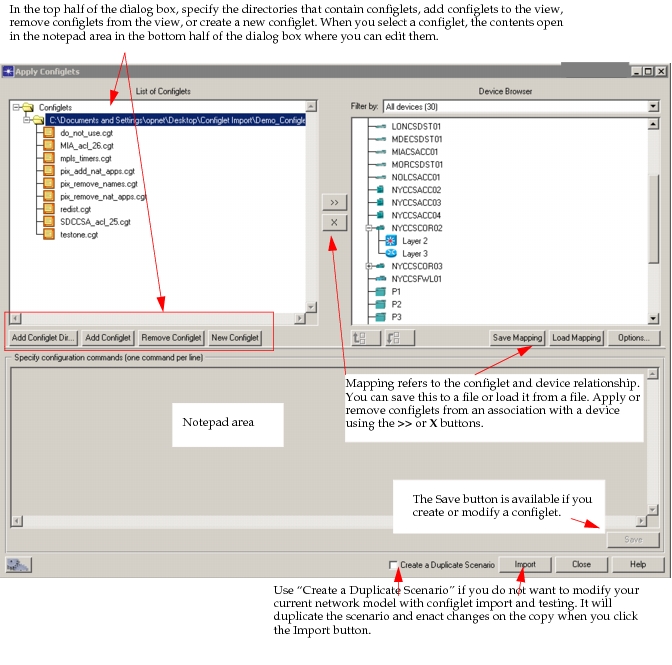
通过使用 Apply Configlets 对话框,你可以创建和管理 configlet,创建并加载 configlet 与设备之间的映射,并将 configlet 导入你的网络模型。下表列出了 Apply Configlets 对话框中的重要组成元素。
表 7:Apply Configlets 对话框的组成元素
| 功能 | 说明 |
|---|---|
| List of Configlets | 显示你已添加的目录视图,可展开以查看其中包含的文件。 |
| Add Configlet Dir... | 打开目录浏览器,让你定位并选择包含 configlet 且希望在 List of Configlets 窗格中查看的目录。 |
| Add Configlet | 打开文件浏览器,让你定位并选择希望在 List of Configlets 窗格中查看的 configlet 文件。 |
| Remove Configlet | 从 List of Configlets 窗格的视图中移除所选的 configlet。这不会从其存储目录中移除 configlet 文件。同样,如果你选中某个目录并单击 Remove Configlet,也只是将其从视图中移除。 |
| New Configlet | 允许你为新 configlet 命名、指定其存储位置,并在对话框的记事本区域中编辑它。 |
| Device Browser | 显示当前网络模型中支持 configlet 的设备列表。 |
| Filter by | 允许你按设备类型等条件筛选设备视图。默认显示 All 设备。 |
 |
将 List of Configlets 中的一个 configlet 文件指派给 Device Browser 中所选的设备。 |
 |
从 Device Browser 中所选的设备移除一个 configlet 文件关联。 |
 |
- 上箭头将该 configlet 移动到它所应用的设备上相对于其他 configlet 更靠前的位置。这会改变导入时应用该 configlet 的顺序。 - 下箭头将该 configlet 移动到它所应用的设备上相对于其他 configlet 更靠后的位置。这会改变导入时应用该 configlet 的顺序。 |
| Notepad/Display area | 显示 configlet 的内容。提供用于编辑或创建 configlet 的草稿区。 但是,如果你在 Device Browser 窗口中选中一个 configlet 文件,此区域仅为 Display,不允许你编辑该 configlet。 |
| Save Mapping | 将你在 configlet 与设备之间创建的映射保存为 .gdf 文件,该文件可与其他用户共享或用于后续的建模。 |
| Load Mapping | 加载先前保存的 .gdf 映射文件。 |
| Options… | - Copy configlets——将 configlet 的副本保存在你存放该设备配置文件的同一目录中。 - Show Configlets Path——指定在 Import Configlets 对话框中显示完整路径还是仅显示 configlet 文件名。 |
| Create as Duplicate Scenario | 在导入 configlet 之前创建当前场景的副本,从而保留你的原始网络模型。 |
| Import | 将 configlet 导入你所指定的设备。 |
过程 7:从 configlet 进行更新的一般工作流
- 选择 Topology > Import Topology > Import from Configlets…
- 在 Apply Configlets 对话框的 List of Configlets 窗格中选择一个 configlet。
- 在 Device Browser 窗格中选中一个或多个设备。
- 将 configlet 添加到所选设备。
- 单击 Import 按钮,以将更改应用到配置文件和网络模型。
- 注意被修改设备的设备属性中的变化。
将 configlet 导入单个设备
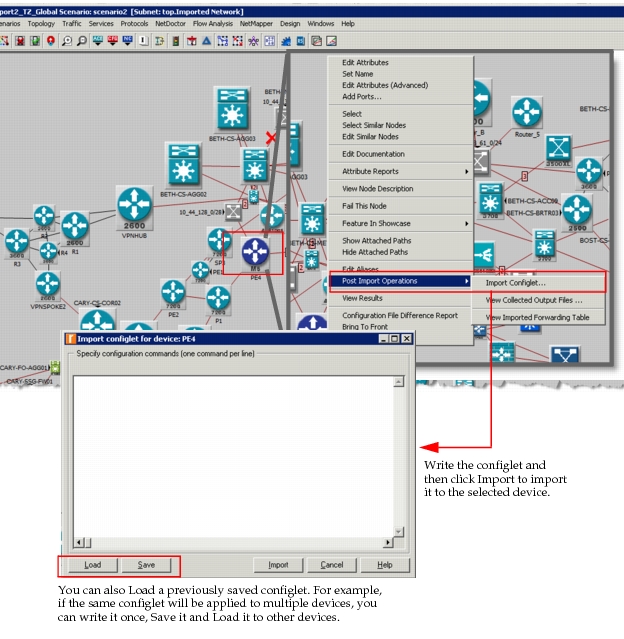
如果你想将单个 configlet 应用于单个设备,可以使用右击菜单 Post-Import Operations 中的 “Import Configlet…” 选项,如下图所示。该菜单选项适用于此前已导入过设备配置文件的 Cisco 和 Juniper 设备。当你选择 “Import Configlet...” 时,会出现一个简单的对话框,如图所示。在该对话框中,你可以加载先前保存的 configlet 文件、创建并保存新的 configlet 文件,并将该 configlet 导入设备。
图 28:导入 configlet
注: 编辑或创建 configlet 时,必须在配置的各段之间包含 “!”(bang)。示例参见导入前的准备。
注: 使用此选项时,你不能同时选择多个 configlet 文件以及多个要应用它们的设备。
过程 8:导入 configlet
-
右击一个此前已导入过设备配置文件的节点。
-
选择 Post-Import Operations > Import Configlet…
-
指定 configlet。
3.1 如果要加载先前保存的 configlet 文件,请选择 Load 按钮。
3.2 如果要输入新的 configlet,请在 Notepad 区域中输入文本。输入完成后,如果希望保存该 configlet 文件供以后使用,请选择 Save 按钮。
-
选择 Import 按钮,将该 configlet 应用到所选设备。
网络清单汇总报告
在导入之后以及定期地,你可能希望了解网络中有多少设备以及都是什么类型。如果导入的网络模型比较小,通过目视收集这些信息是一件简单的事情。但对于较大的网络,清点设备则是一项耗时且容易出错的工作。
Network Inventory Summary 报告在导入之后的任何时间都可用。在增量导入之后运行 Network Inventory Summary 报告可以使你的清单文件保持最新。在下图中可以看到,生成该报告有两种方式:通过下拉菜单,或者通过工具栏。
图 29:生成网络清单汇总
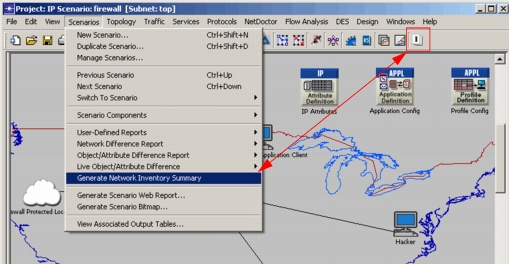
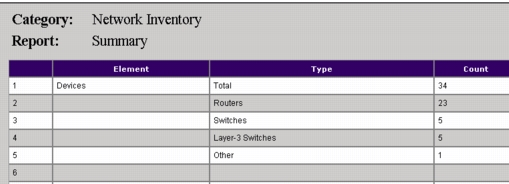
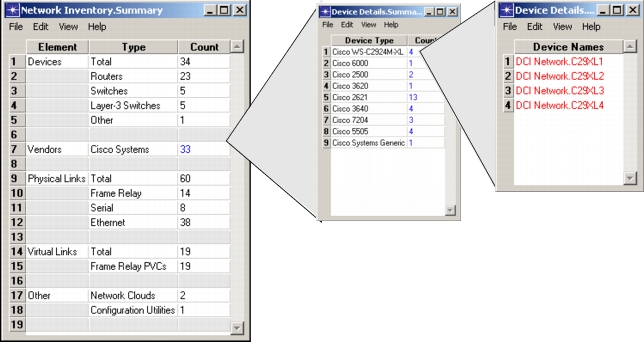
图 30 展示了一个 Network Inventory Summary 报告的示例。该汇总包括
- Devices——设备总数,以及按设备类型的细分
- Vendors——按厂商的计数
- Physical Links——物理链路总数,以及按类型的细分
- Virtual Links——虚拟链路总数,以及按类型的细分
- Other——模型中其他类型设备的总数,包括网络云、应用模型、配置工具等
如果某个计数条目以蓝色文本显示,则说明还可以执行进一步的操作。下图的示例中,某些计数以蓝色文本显示。要更深入地逐层查看,你可以单击任何蓝色数字。在下面的示例中,我们可以深入两层,查看所列的四台 Cisco WS-C2924M-XL 交换机。
图 30:网络清单汇总
在汇总的任何层级上,你还可以将报告导出为以下任意文件类型:
- Spreadsheet(例如 MS-Excel)
- Comma-Separated ASCII
- Web Report
- XML
图 31:导出网络清单汇总
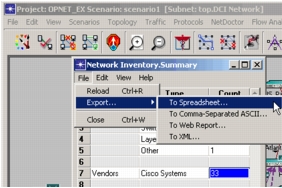
导出报告便于将这些信息用于分析、管理报告以及其他需求。下图展示了该 Network Inventory Summary 报告导出为 web 报告格式的示例。
图 32:导出为 Web 报告