Node Editor
启用 Wireless 功能后,Node Editor 会增加支持无线建模的附加功能。这些功能是
工具栏按钮
启用 Wireless 功能后,Node Editor 包含以下工具栏按钮。
图 40:无线工具栏按钮(Node Editor)
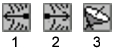
下表列出了每个工具栏按钮的名称——将光标停在按钮上时该名称会作为工具提示出现——及其等效的菜单命令。要配置工具栏按钮,参见“Configuring the Toolbar”第 7 页。
表 10:Node Editor 中的无线工具栏按钮
| 按钮 | 工具栏中的名称 | 等效菜单命令 |
|---|---|---|
| 1 | Create Radio Receiver | Objects > Create Radio Receiver |
| 2 | Create Radio Transmitter | Objects > Create Radio Transmitter |
| 3 | Create Antenna | Objects > Create Antenna |
Objects 菜单
Objects 菜单包含以下新操作。
表 11:Objects 菜单的新操作
| 菜单项 | 说明 |
|---|---|
| Create Radio Receiver | 创建 radio receiver 模块。 |
| Create Radio Transmitter | 创建 radio transmitter 模块。 |
| Create Antenna | 创建天线模块。 |
这些操作与其他“create module”操作的作用方式相同,如“Create <module>”第 468 页所述。
Physical Layout View
有了 Wireless 功能,Node Editor 在标准逻辑布局视图之外还包含一个物理布局视图。你可以使用物理布局,通过拖拽来设置天线及其目标的位置。相应的天线模块属性会自动设置为与对象位置一致。
注: 只有当目标的位置以本体坐标系指定时才会显示目标。右键单击天线模块,可以快速更改该天线目标所使用的坐标类型(本体或全局)。
物理布局有两个窗格。你可以使用上方窗格在水平(x-y)平面中定位对象,使用下方窗格在垂直(x-z)平面中定位对象。(你可以通过“node_editor.physical.show_xy_over_xz”偏好设置切换哪个窗格在上方。)
图 41:带有物理布局的 Node Editor
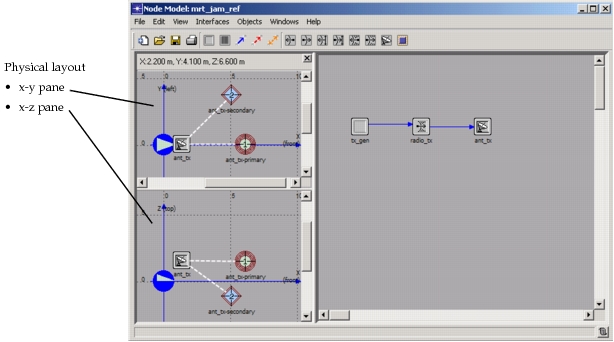
要控制是否显示物理布局,选择 View > Show/Hide Physical Layout。要更改物理布局的大小,拖动物理布局窗格的右边缘。
你可以在 Physical Properties 对话框中更改物理布局的外观(选择 View > Set Physical Properties…),并通过“node_editor.physical.initial_width”偏好设置设置窗格的默认宽度。
其他新增功能
右键单击天线模块时,弹出菜单提供快速更改主目标和次目标所用坐标类型(本体或全局)的操作,还可以提升目标坐标。
在工作区中双击天线模块时,关联的天线方向图会在 Antenna Pattern Editor 中打开。