随机移动
轨迹和轨道为移动站点指定确定性的路径。要模拟随机移动,你可以使用随机移动功能。随机移动允许你定义一个矩形区域,站点将在仿真期间在该区域内移动。你可以通过指定 x-y 坐标,或使用移动域(一种特殊的无线域)来定义该区域。在仿真期间,站点在该区域内随机选择一个目的地,并以指定的或随机选取的速度向其移动。到达目的地后,站点会停留一段可配置的时间,然后再次选择另一个随机目的地,重复这一过程。
移动配置对象以配置文件的形式保存随机移动参数,便于重复使用。配置文件通过菜单操作应用于指定的站点。即使网络中的多个站点使用同一个配置文件,它们的运动也会各不相同,因为每个站点的目的地都是随机且独立地选择的。
注意: 任何包含使用随机移动站点的子网,其父子网必须使用度作为单位。(有关更改子网单位的信息,参见“设置背景属性”(第 145 页)。)
使用随机移动
在网络中配置随机移动的基本工作流程如下:
- 定义移动域(如果需要)。
- 定义移动配置文件。
- 将该配置文件指派给移动站点。
你可以使用以下过程完成该工作流程中的各个步骤。
过程 8:配置随机移动配置文件
-
从 MANET 对象面板将一个 Mobility Config 对象拖入项目工作区。(一个配置对象可以包含多个配置文件。)

-
打开该 Mobility Config 对象的 Attributes 对话框。
-
编辑 Random Mobility Profiles 属性。你可以修改某个自带配置文件的参数,也可以通过添加一行并设置 Profile Name 属性来创建新的配置文件。
-
按如下方式编辑你正在配置的该配置文件的 Random Waypoint Parameters 属性:
4.1 用以下任一方式指定该配置文件使用的区域:
- Mobility domain – 将 Mobility Domain Name 属性设置为某个移动域的名称。如有必要,按照[过程 10](wm-13-mod-87-17.md)定义一个域。
- Coordinates – 设置 x_min、y_min、x_max 和 y_max 属性。这些属性指定区域相对于包含该移动站点的子网左上角的边界。Mobility Domain Name 属性必须设置为 “Not Used”。
4.2 按需设置以下属性:Speed、Pause Time、Start Time 和 Stop Time。
注意: 如果 Speed 或 Start Time 属性设置为 “None”,则不会发生任何移动。
注意: Speed 属性以米每秒为单位取值。如果你打算在 Animation Viewer 中观察站点的移动,请确保设置的值与子网单位相协调。例如,如果子网单位是度或千米,则 5 m/s 的速度几乎看不出移动。
-
如果你打算在 Animation Viewer 中观察站点的移动,请配置 Animation Update Frequency 属性。
-
如果你希望将该配置文件生成的随机路径记录为轨迹,请将 Record Trajectory 属性设置为 Enabled。(有关此功能的详情,参见创建随机轨迹。)
-
点击 OK 保存参数并关闭 Attributes 对话框。
过程 9:将移动配置文件应用于一个或多个站点
-
选择一个或多个要应用某个特定移动配置文件的站点(节点和子网)。
-
选择 Topology > Random Mobility > Set Mobility Profile…
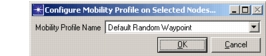
此时打开 Configure Mobility Profile on Selected Nodes 对话框。
-
从 Mobility Profile Name 下拉菜单中选择所需的移动配置文件,然后点击 OK。
Mobility Profile Name 属性被添加到这些站点(如果尚未存在),并被设置为所选的配置文件。
注意: 由于 Set Mobility Profile… 操作会添加一个新属性,因此首次将移动配置文件应用于某个站点时必须使用该操作。在 Mobility Profile Name 属性已添加之后,你可以通过再次使用 Set Mobility Profile… 操作,或编辑该站点的 Attributes 对话框来更改其值。
过程 10:定义移动域
-
在 MANET 对象面板中,点击 Mobility Domain 图标。
-
在项目工作区中,点击你要定义的区域的左上角。
-
将光标拖拽到所需区域的右下角,再次点击以完成区域定义。
移动域在工作区中显示为一个蓝色矩形。默认名称以红色显示在左上角。
-
重复步骤 2–3 以定义另一个区域,或右键点击以结束该操作。
-
如有必要,使用移动域各边和各个角上的选择圆点来调整其大小。
-
在移动域的 Attributes 对话框中设置 Name 属性。
创建随机轨迹
在某些情况下,你可能希望重复某个移动节点所走过的随机路径。这对比较仿真结果很有用。随机移动允许你记录仿真期间生成的路径,并在后续仿真中将该路径作为轨迹应用。
如果某个随机移动配置文件的 Record Trajectory 属性设置为 Enabled,Riverbed Modeler 会在仿真期间创建轨迹文件,使用该配置文件的每个站点对应一个文件。每个轨迹文件包含一个站点所经过的坐标列表。这些轨迹文件命名为 <project-scenario>-<node_name>.trj,并放置在默认模型目录中。
你可以像应用自己创建的轨迹一样把这些轨迹指派给站点,不过有一种更快的方法,将在以下过程中说明。
过程 11:将随机轨迹指派给一个或多个站点
-
选择要应用随机轨迹的移动站点。要将轨迹应用于所有移动站点,请保持它们全部未被选中。
-
选择 Topology > Random Mobility > Set Trajectory Created From Random Mobility…
对于每个所选站点(或全部站点),Riverbed Modeler 会在当前场景中查找随机轨迹,如果找到,就将其应用于相应的站点。