定义基于段的轨迹
除了在文本编辑器中创建轨迹(如基于段的轨迹文件格式所述),你还可以在 Project Editor 中以图形方式定义基于段的轨迹。生成的轨迹以 ASCII .trj 文件存储,你可以将其指派给移动站点的 trajectory 属性。
过程 2:定义基于段的轨迹
-
执行以下操作之一:
- 在 Project Editor 中,选择 Topology > Define Trajectory…
- 右键点击移动站点,选择 Define Trajectory。(这会自动将新轨迹指派给该站点。)
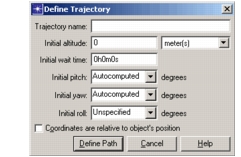
此时打开 Define Trajectory 对话框。
图 8:Define Trajectory 对话框
-
为轨迹输入名称。
-
在 Initial altitude 字段中输入第一个轨迹位置的高度,并在高度字段旁的下拉菜单中选择高度单位。
-
在 Initial wait time 字段中设置第一个点的等待时间。某个点的等待时间会使移动站点在该点处停留指定的时间间隔,然后才穿越下一个段。
你可以使用标准时间格式(6:18:59)或 HMS 格式(6h18m59s)。HMS 格式不要求包含全部三个字段;6h18m 或 18m 均有效。小数只允许出现在最右侧的单位中:6:18:59.5 和 18.5m 是有效输入,但 6.5:18:59 和 6h18.5m59s 不是。如果输入像 23 或 59 这样的简单数值,该值将被解释为秒。
-
在相应字段中设置第一个点的俯仰角、偏航角和翻滚角。关于各字段可能取值的说明,参见表 4中这些字段的描述。
-
设置 “Coordinates are relative to object’s position” 复选框,以规定如何解释 x、y 和高度坐标。
如果选中该复选框,则 x 和 y 坐标是移动站点初始位置相对于其父子网的相对偏移(由移动站点的 x position、y position 和 altitude 属性指定)。
如果未选中该复选框,则坐标被视为绝对值。轨迹的初始位置坐标将替换站点的 x position、y position 和 altitude 属性值。
-
点击 Define Path 按钮。
此时打开 Trajectory Status 对话框,并且 Project Editor 工作区中光标上方出现一条细斜线。
图 9:Trajectory Status 对话框
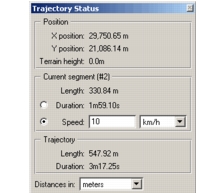
注意: 如果子网单位是经纬度,则 X position 和 Y position 值将分别标记为 Latitude 和 Longitude。
-
在第一个轨迹点的位置处左键点击。(对于相对轨迹,该点将是移动站点。)
-
点击期望轨迹上的下一个点,以指定一个轨迹段。
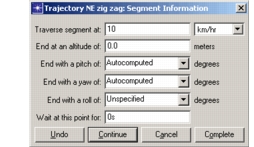
此时出现 Segment Information 对话框。
图 10:Segment Information 对话框
-
输入段的穿越时间或速度(从前一个点到当前点)、段终点的高度、俯仰角、偏航角和翻滚角值,以及该点的等待时间。
- 穿越时间既可以表示为时间,也可以表示为速度(km/hr、m/s 或 mi/hr),具体取决于 Traverse segment 下拉菜单的设置。(你也可以在绘制该段之前,在 Trajectory Status 对话框中指定这一点。)
- 输入高度时,使用与初始高度相同的单位(如英里或千米)。
- 指定穿越时间和等待时间时,遵循第 4 步中描述的格式限制。
要定义更多点,点击 Continue 并以同样的方式指定下一个点。当你定义了轨迹中的所有点后,点击 Complete。
-
完成轨迹定义后,轨迹将以 .trj 后缀的 ASCII 文件保存在你的主模型目录中。如果你是从某个站点的弹出菜单开始此过程的,该轨迹还会被指派给该站点。