编辑基于段的轨迹
你可以使用以下过程在 Modeler 中编辑基于段的轨迹。也可以直接在文本编辑器中编辑轨迹(.trj)文件。
过程 3:编辑轨迹
注意: 编辑轨迹文件会更改所有使用该轨迹的节点的轨迹。如果只想编辑某个特定站点的轨迹,请以另一个名称保存该轨迹,然后编辑该站点的 trajectory 属性以使用新的轨迹名称。
-
执行以下操作之一:
- 右键点击轨迹,选择 Edit Trajectory。
- 右键点击已指派轨迹的移动站点,选择 Edit Trajectory。
- 在已指派轨迹的移动站点的 Attributes 对话框中,点击 “trajectory” 属性的值,然后选择 Edit…
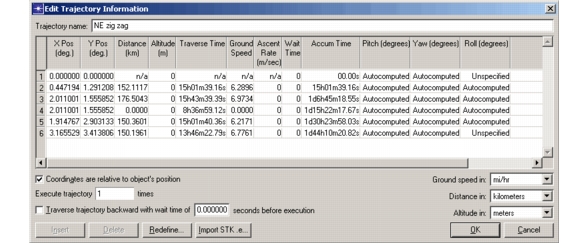
此时打开 Edit Trajectory Information 对话框。
图 11:Edit Trajectory Information 对话框
-
根据需要编辑轨迹点,并参照表 4:轨迹文件字段了解各字段的有效取值。另外,请注意以下几点:
- Traverse Time 和 Ground Speed 值是关联的。如果更改其中一个,另一个将被重新计算以与之匹配。
- Altitude 和 Ascent Rate 值是关联的。如果更改其中一个,其他一个或多个值将被重新计算以与之匹配。
-
(可选)使用左下角的控件修改整体轨迹,或规定站点如何跟随该轨迹:
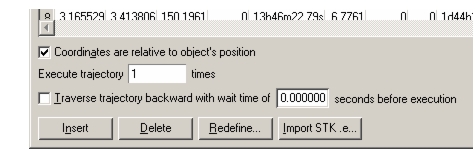
- “Coordinates are relative…” 复选框——指定轨迹的 coordinate_method。
- “Execute trajectory x times” 字段——指定轨迹的重复次数(见跟随基于段的轨迹的选项)。
- “Traverse trajectory backward…” 复选框和字段——指定沿轨迹的反向移动以及在折返点处的等待时间(见跟随基于段的轨迹的选项)。
- “Insert” 和 “Delete” 按钮——更改轨迹中的点数。
- “Redefine” 按钮——让你按照过程 2:定义基于段的轨迹中描述的工作流程重新绘制轨迹。重绘的轨迹将替换你正在编辑的轨迹。
- “Import STK .e…” 按钮——让你用从 STK 星历(.e)文件导入的轨迹替换当前轨迹。详情见导入 STK 星历文件。
-
完成轨迹编辑后,点击 OK。
-
点击 OK 以确认用这些更改覆盖现有文件。
你可以在 Project Editor 中编辑轨迹路径,方式与重定义链路路径基本相同。你可以通过拖拽现有转折点到新位置来重塑轨迹、创建新的转折点和段,或者删除相邻段之间的转折点以将两个段合并。可视化编辑使创建沿地图上特定路径或地形之上行进的轨迹变得更容易。
过程 4:编辑轨迹路径
-
左键点击轨迹以选中它(路径变为虚线),停顿一秒,然后再次左键点击。
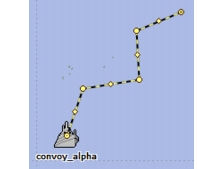
轨迹进入路径编辑模式。
图 12:处于路径编辑模式的轨迹
-
用以下任一方式编辑路径:
- 移动某个点:点击并拖拽转折点(圆形)到新位置。
- 添加某个点:点击并拖拽段标记(菱形)到新位置。这会在轨迹中新增一个点,并将原来的段拆分为两个新段。两个新段各自使用原段的速度。
- 删除某个点:点击并拖拽转折点(圆形),直到相邻的两个段形成一条直线。这会删除该点,并将相邻的两个段合并为一个新段。新段的速度取自原来两个段中第一个段的速度。
注意: 绘制过程中轨迹段显示为直线,但在完成的轨迹中会被替换为大圆路径。只有对于非常长的段这一点才明显。
-
完成后,在工作区中点击一下以退出路径编辑模式。
-
如果你需要更改新建或修改的段的穿越时间,或以其他方式微调轨迹,请按照过程 3:编辑轨迹操作。