显示 CADRG 与 CIB 地图
使用 Terrain Modeling Module (TMM),Project Editor 可以显示从 CADRG(Compressed ARC Digitized Raster Graphics)和 CIB(Controlled Image Base)数据库获得的栅格图像。基于真实地理数据的背景显示可以增强网络的视觉效果,并使对象更容易放置在正确的地理位置上。
Riverbed Modeler 从按 Raster Product Format (RPF) 目录组织的目录中读取数据。通常,每个目录包含一个 RPF 目录文件(a.toc)以及一个或多个包含 CADRG/CIB 栅格图像的目录。
过程 12 描述了显示 CADRG/CIB 数据的工作流程;有关配置显示的详细信息,参见配置 CADRG/CIB 显示。
过程 12:在子网中显示 CADRG/CIB 栅格数据
-
必要时,下载并安装栅格数据。(免费 CADRG 数据的一个来源是 http://geogratis.cgdi.gc.ca/。)
-
指定栅格数据目录:
2.1 选择 View > Background > Add CADRG/CIB Raster Catalog Directories。
2.2 在目录选择器中,选择根目录并单击 OK。该根目录应包含名为
a.toc的 RPF 目录文件。2.3 在 Confirm Raster Directory 对话框中,选择 “Check all subdirectories for raster catalogs” 选项并单击 OK。
-
向要显示栅格数据的子网添加新的背景图层:
3.1 进入该子网。
3.2 选择 View > Background > Set Properties。
3.3 在 Background Properties 对话框中,单击 Edit CADRG/DIB Properties。
此时出现 Properties of Background CADRG/CIB Raster Layers 对话框。 **图 12:Properties of Background CADRG/CIB Raster Layers 对话框** 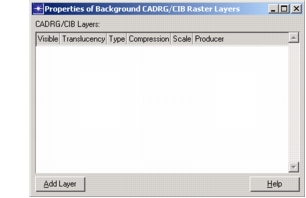 你可以使用该对话框为当前子网添加一个或多个 CADRG/CIB 图层。每个图层可以有自己的半透明度。你还可以使用 Type、Compressions、Scale 和 Producer 字段指定显示过滤器,以限制该图层中可以显示的图像集合。如果指定 Any,Project Editor 将根据当前显示分辨率选择最合适的图像。 有关可用选项的详细信息,请单击 Help。 -
使用 Add Layer 按钮向子网添加一个或多个可见图层。每添加一个图层,Project Editor 就会显示它。然后按需为每个图层指定过滤器和半透明度设置。
配置 CADRG/CIB 显示
使用下表所列的首选项来自定义 Project Editor 中栅格数据的显示。
表 5:CADRG/CIR 显示首选项
| 首选项 | 说明 |
|---|---|
georender.high_res_tile_cutoff |
指定高分辨率地图在仍能被显示的情况下最大可缩小次数。 例如,假设此首选项设为 23,你有一张分辨率为每像素 1 千米的地图,且缩放级别以该地图定义的地理区域为中心。 • 如果缩放分辨率为每屏幕像素 22 千米(地图缩小 22 倍),则该地图会被显示。 • 如果缩放分辨率为每屏幕像素 24 千米(地图缩小 24 倍),则该地图不会被显示。 |
georender.low_res_tile_cutoff |
指定低分辨率地图在被(可能的话)高分辨率地图替换之前能够显示的最低分辨率。 例如,假设此首选项设为 1.2,你对同一地理区域同时拥有低分辨率地图(10 km/pixel)和高分辨率地图(1 km/pixel)。 • 如果缩放分辨率大于 (10/1.2) 千米每像素,则显示低分辨率地图。 • 如果缩放分辨率小于 (10/1.2) 千米每像素,则显示高分辨率地图。 |
georender.rpf_dirs |
指定包含 RPF 数据的目录列表。你可以手动编辑此表,也可以按过程 12 的第 2 步所述添加目录。 |
georender.cache_size_limit |
指定为缓存栅格预留的最大内存量(以兆字节为单位)。 |
georender.show_file_boundaries |
指定是否应在 Project Editor 中显示表示各个栅格文件所定义地理区域的边界。当为 TRUE 时,显示边界。 |
显示 MrSID 地图
使用 Terrain Modeling Module (TMM),Project Editor 可以显示从 Multi-Resolution Seamless Image Database (MrSID) 获得的图像。基于真实地理数据的背景显示可以增强网络的视觉效果,并使对象更容易放置在正确的物理位置上。
注: 你只能导入使用经纬度或 Universal Transverse Mercator (UTM) 坐标的 MrSID 图像。不支持其他坐标系统。
要导入 MrSID 图像,选择 View > Background > Add MrSID Image,并选择要导入的图像。
如果图像坐标不是以度为单位,Riverbed Modeler 会假定该图像使用 UTM 坐标。此时出现一个对话框,提示你输入以下信息:图像的左上点(以 UTM 坐标表示)、带号(zone number)以及半球(北半球或南半球)。Riverbed Modeler 需要这些信息来将图像放置到正确的地理位置。
你添加的每个 MrSID 图像都成为子网背景中的一个独立图层。你可以显示/隐藏该 SID 图层,也可以指定半透明度。要管理当前子网的背景图层,选择 View > Background > Set Properties。