生成等高地图文件
地形数据必须先导入为等高地图文件才能显示。导入地形数据时,你可以选择在等高地图文件中包含多少数据。这让你在获得工作所需细节程度的同时,尽可能保持较小的文件大小。它也让你能够针对不同建模需求创建不同的等高地图文件。
过程 10:将地形数据导入等高地图文件
-
在 Select Elevation Maps 对话框中,单击 Import 按钮。
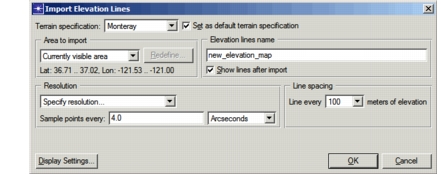
此时出现 Import Elevation Lines 对话框。
-
选择要从中创建等高地图的地形规格。如果你需要用所需的高程数据创建新的规格,参见创建地形规格。
-
指定要导入的区域、线间距和分辨率。为使等高地图文件的尺寸最小,请选择你的模型所允许的最小区域、最大线间距和最大分辨率。
注: 如果所选地形规格包含分辨率不同的数据源,你必须手动指定分辨率。
-
为等高地图文件指定名称。
-
导入完成后,TMM 会自动在当前场景中显示等高线。若要阻止这一点,请取消选中 Show Lines After Import 复选框。
-
若要配置等高线的显示方式,单击 Display Settings… 按钮。这些设置与等高线数据一起保存在地图文件中。(详细信息参见配置等高线的显示。)
-
单击 OK 以创建等高地图文件。
TMM 将所请求的地形数据导入新的等高地图(.el)文件,然后返回 Select Elevation Lines 对话框。
注: 如果等高地图文件包含大量数据,此操作可能需要一分钟或更长时间。