创建地形规格
Terrain Modeling Module (TMM) 在计算路径损耗时使用地形数据文件,并在将数据导入高程地图(.el)文件时将其作为数据来源。执行这些操作时,TMM 需要知道在哪里找到地形数据文件以及它们使用什么格式。这些信息存储在地形规格中。每个规格包含一个或多个地形数据源的信息。地形规格以 XML 文件保存,文件后缀为 .terrain.xml。
要创建地形规格,在 Modeler 菜单栏中选择 Topology > Terrain > Manage Terrain Specifications…。这将打开一个对话框,允许你创建新的地形规格并编辑现有规格。
图 3:Manage Terrain Specifications 对话框
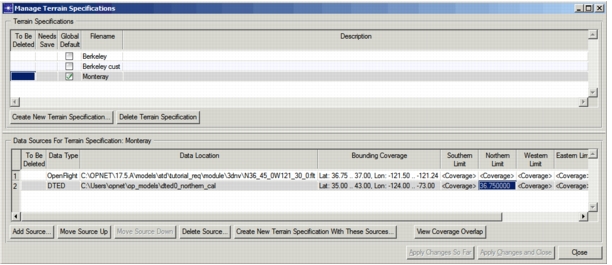
一个地形规格可以有多个数据源,并混合使用任意格式。同一数据源可以出现多次,任何数据源都可以有用户指定的覆盖范围限制,或(取决于格式)自定义设置。例如,在图 3 中,第 2 行的 DTED 源包含最北至北纬 43° 的地形数据(如 Coverage 列所示)。但由于指定了 36.75° 的 Northern Limit,36.75° 到 43° 之间的数据将不会被使用。
Note: 如果某个数据源字段显示
<PENDING READ>,在该字段中右键点击以获取并显示信息。
如果地形规格包含多个数据源,Modeler 将按列出的顺序访问每个源,直到获得所需的高程。
过程 2:创建地形规格
-
选择 Topology > Terrain > Manage Terrain Specifications…
此时打开 Manage Terrain Specifications 对话框。
-
点击 Create New Terrain Specification… 按钮,为该规格输入名称,然后点击 OK。
-
如果你希望该地形规格成为仿真的默认规格,选中规格名称旁边的 Global Default 复选框。
-
添加一个地形源:
4.1 点击 Add Source… 按钮。
此时打开 Terrain Source Data Chooser 对话框。 **图 4:Terrain Source Data Chooser** 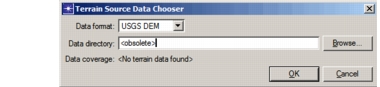4.2 在 Data Format 下拉菜单中选择地形数据的格式。
该菜单列出了所有可用格式。你可以向列表中添加格式,如[创建你自己的地形处理器](tmm-13-op-80-20.md)所述。4.3 根据地形类型,你必须指定包含地形数据的文件名或数据目录。输入路径名,或点击 Browse… 按钮选择文件或目录。
如果找到指定类型的地形数据,该地形数据的地理范围将显示在 “Data coverage” 字段中。

> **Note:** 如果你更改了指定地形数据目录中的文件,必须选择 Topology > Terrain > Rebuild Terrain Data Catalog,更改才会被识别。
4.4 点击 OK。
该地形源被添加到 Data Sources 列表。4.5 如有需要,为该地形源指定覆盖范围限制和自定义设置。详情参见为地形规格指定覆盖范围限制和为地形规格指定自定义设置。
4.6 点击 Apply Changes So Far 按钮保存该地形源。
-
如有需要,重复步骤 4 以添加更多地形数据源。
-
指定完所有地形源后,点击 Apply Changes and Close 按钮。
为地形规格指定覆盖范围限制
地形数据源覆盖的地理区域是由该源中最北、最南、最东和最西数据点界定的矩形区域。这些限制显示在 Manage Terrain Specifications 对话框中每个源的 Coverage 字段里。
图 5:Manage Terrain Specifications 对话框中的覆盖范围限制

默认情况下,地形规格覆盖的地理区域是所有包含的数据源区域的总和。你可以通过为一个或多个包含的数据源指定限制来调整地形规格的覆盖范围,如下述过程所述。
过程 3:为地形源指定覆盖范围限制
-
如果该数据源的 Coverage 字段显示
<PENDING READ>,在该字段中右键点击并选择 Obtain Source Coverage…Coverage 字段将显示该数据源的当前覆盖范围。
-
在相应字段中输入所需的覆盖范围限制。例如,要设置覆盖矩形的北界,在 Northern Limit 字段中输入纬度值。
Note: 默认情况下,所有限制字段显示
<Coverage>,表示当前限制即 Coverage 字段中显示的值。 -
输入完所有所需限制后,点击某个 Apply Changes… 按钮保存它们。
为地形规格指定自定义设置
自定义设置是特定于格式的偏好,让你以不同方式配置地形处理器,例如适应数据格式的差异。这些设置显示在 Manage Terrain Specifications 对话框中每个源的 Custom Settings 字段里。
图 6:Manage Terrain Specifications 对话框中的自定义设置

如果 Custom Settings 字段为空,则该数据源没有设置,或正在使用默认值。有关内置地形处理器自定义设置的信息,参见“Terrain Handler Preferences” on page 43。要编辑数据源的自定义设置,请使用以下过程。
过程 4:为地形源指定自定义设置
-
在 Custom Settings 字段中右键点击并选择 Edit settings…
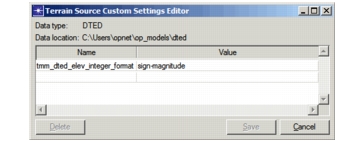
此时打开 Terrain Source Custom Settings Editor。
图 7:Terrain Source Custom Settings Editor
-
根据需要编辑各字段。
-
点击 Save。
-
点击 Cancel 关闭对话框。