配置等高线的显示
Terrain Modeling Module (TMM) 允许你在地图背景中使用不同颜色显示不同高程。你还可以控制显示地图文件中全部还是部分等高信息(以减少地图背景的视觉杂乱),并指定高程标签的颜色。
你可以为当前模型配置等高地图的显示方式,或者在导入地形数据时把设置保存到地图文件中,供其显示时使用。
过程 11:配置等高地图的显示设置
-
选择 Topology > Terrain > Edit Map Display Settings。(此功能也可以在 Import Elevation Lines 对话框中单击 Display Settings… 按钮获得。)
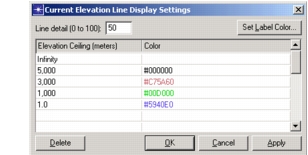
此时出现 Current Elevation Line Display Settings 对话框。
-
若要设置要显示的细节程度,为 Line Detail 输入一个值。
此设置表示要显示的可用等高线的百分比。根据缩放级别和地形坡度,你可能需要调整此值,以避免显示的等高线过于稀疏或过于密集。
-
若要更改高程标签的颜色,单击 Label Color… 按钮,并在 Color Browser 中选择一种颜色。
-
按如下方式设置高程上限和颜色:
- 更改等高线颜色——单击某个上限对应的颜色,并在 Color Browser 中选择新颜色。高程上限所显示的颜色用于显示从该上限值到下一个较低上限之间的所有等高线。
- 添加高程上限——在空白行中单击,输入新的上限值,并为其选择颜色。
- 删除高程上限——选中它并单击 Delete 按钮。
-
完成所有更改后,单击 OK。