向 GDB 地形添加要素数据
关于创建道具的文档主要关注从已包含要素数据的地形数据文件中添加道具。但如果你没有地形对应的 shapefile 或其他要素数据怎么办?该如何添加 SpeedTree 或建筑物?3D Network Visualizer 自带的 MÄK Terrain Database Tool 允许你向 GDB 地形添加要素数据。之后你就可以按本手册所述提取这些要素并将其映射到模型。
注意: MÄK Terrain Database Tool 需要 VT MÄK 的许可证,无法使用 Riverbed 许可证运行。如果你没有所需的 MÄK 许可证,将无法完成本教程。
本教程演示如何向地形添加树木点要素,然后将其作为要素图层添加。配套的教程说明如何提取该要素并将其映射到 SpeedTree 模型。(该部分教程请参阅“将点要素提取为道具(添加 SpeedTree)“(第 522 页)。)添加建筑物或其他对象的流程与此类似。
总体流程如下:
- 在 TDB Tool 中创建新的 GDB 地形,或打开现有地形(在 TDB Tool 中创建新的 GDB 地形)。
- 在你希望的位置添加点要素(向地形添加点要素)。
- 保存 GDB 文件。
- 在 Modeler 中,将 GDB 文件作为要素图层添加(将 GDB 地形作为要素图层添加到 3D Network Visualizer)。
在 TDB Tool 中创建新的 GDB 地形
本教程的这一步仅简要说明在 TDB Tool 中创建新地形的流程。本教程使用 Little Pond 地形。
过程 204:创建 Little Pond GDB 文件并添加要素数据
-
启动 TDB Tool。(在命令窗口中输入
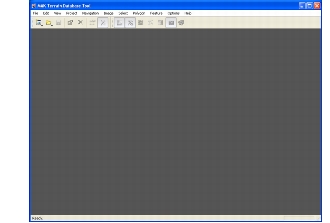
C:\Program Files\OPNET\3DNV\3.2.0\3d_visualizer\tools\tdbtool\bin\tdbTool.exe并按 <Enter>。)TDB Tool 打开(图 201)。图 201:TDB Tool 窗口
-
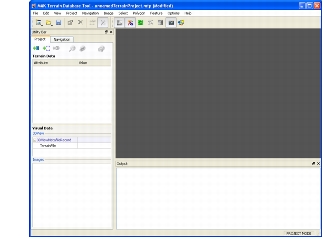
选择 File > New > Terrain Project。Utility Bar 被添加到窗口中(图 202)。
图 202:新建项目
-
选择 Project > Add Data From File。Add Data 对话框打开。
-
导航到
./data/terrain/LittlePond/Elevation并选择w072n042.dt1。 -
单击 Open。数据被添加到项目。默认情况下,TDB Tool 将 DTED 文件的投影设置为 UTM。但 3D Network Visualizer 中 DTED 的默认值是 Flat Earth,因此你必须更改投影。
-
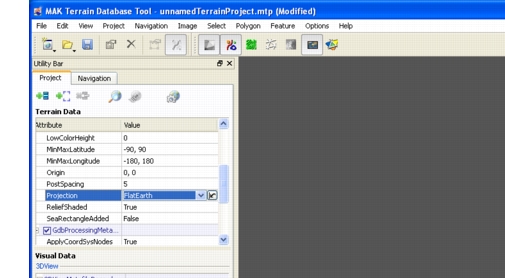
在 Project 选项卡的 Terrain Data 面板中,滚动 Attribute 列表直到看到 Projection 属性。
-
单击该值(UTM)。该值变为可编辑(以列表形式)。
-
在列表中选择 FlatEarth(图 203)。
图 203:将投影更改为 FlatEarth
-
选择 Project > Build Terrain。Build Terrain 对话框打开。
-
为你的项目输入一个名称,例如
myLittlePondFeatures。 -
单击 Save。地形被构建,TDB Tool 询问你是否要打开
myLittlePondFeature.mtd和myLittlePondFeatures.gdb文件。 -
单击 Yes。
-
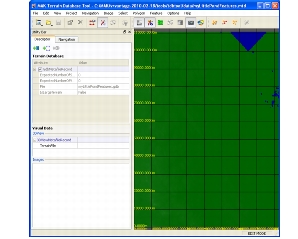
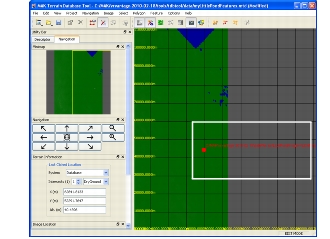
可选:在提示时保存项目。地形被显示出来(图 204)。
图 204:新地形
向地形添加点要素
本教程的这一步仅简要说明在 TDB Tool 中添加点要素的流程。它使用上一节创建的地形。
过程 205:向地形添加点要素
-
在 Utility bar 的 Descriptor 选项卡上,单击 Add Data。Add Image Data 对话框打开。
-
导航到
./data/terrain/LittlePond/Imagery并选择LittlePond.tif。 -
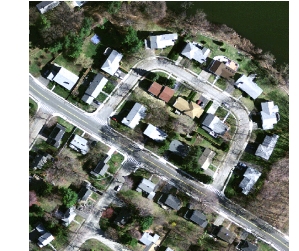
单击 Open。影像被添加到地形(图 205)。它的目的是为我们提供一个易于识别的位置,用于放置点要素。
图 205:添加了影像的地形
-
使用 Navigation 选项卡上的控件放大影像。放大到能轻松看清道路的程度,如图 206 所示。
图 206:影像的放大视图
-
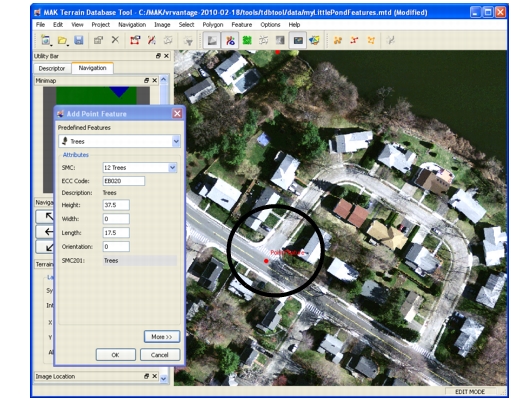
选择 Feature > Add Point Feature。光标变为一个点,Add Point Feature 对话框打开(图 207)。
图 207:Add Point Feature 对话框与新点
-
在 Predefined Features List 中选择 Trees。
-
在影像上要素会比较明显的位置单击,例如道路中间(图 207)。
-
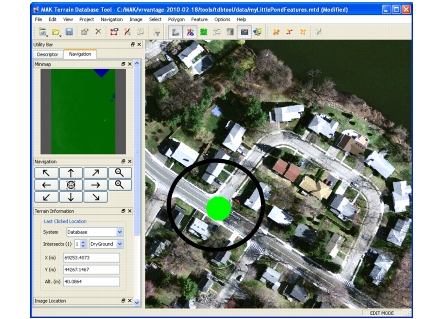
单击 OK。要素被添加到地形(图 208)。
图 208:已添加点要素
-
选择 File > Save。
-
关闭 TDB Tool。
将 GDB 地形作为要素图层添加到 3D Network Visualizer
在这一步中,我们把前面步骤创建的 GDB 地形作为要素图层添加到 3D Network Visualizer。
过程 206:添加要素图层
-
启动 3D Network Visualizer。
-
打开
LittlePond.mtf地形。 -
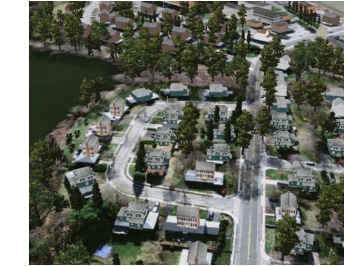
调整你观察地形的视角,使你正在查看在 GDB 文件中创建点要素的区域(图 209)。(如果打开 Observer Views Panel 并加载
LittlePond.osrx保存视图文件,你可以选择该保存视图,直接跳转到插图位置。)图 209:Little Pond 的 3D 视图
-
选择 Terrain Contents 页面。
-
选择 File > Add Feature Layer。Select Source File for Feature Layer 对话框在 Feature Layer Settings 对话框之上打开。
-
选择文件
./userData/terrains/myLittlePondFeatures.gdb。 -
单击 Open。该文件被添加到要素图层列表。
要通过提取新点要素作为道具来完成本教程,请参阅“将点要素提取为道具(添加 SpeedTree)“(第 522 页)。