优化性能
3D Network Visualizer 这类可视化产品的性能取决于:
- 处理器速度
- 显卡
- 可用内存
- 地形数据库的大小
- 所加载模型的数量与复杂度
- 仿真中对象的数量及其活跃程度
您可以显示统计信息来帮助评估 3D Network Visualizer 的性能。详细信息请参阅显示性能统计。
以下操作可能影响性能:
- 增大云层的大小或密度
- 显示性能统计
- 使用地面贴附
- 显示离地高度线。
以下各节说明用于优化性能的选项:
- “配置 SpeedTree 树木”(第 342 页)
- “配置文件缓存”(第 162 页)
- “配置模型实例化”(第 320 页)
- “设置裁剪平面”(第 189 页)
- “启用纹理压缩”(第 163 页)
- “构建地形的注意事项与限制”(第 144 页)
- “使用 Interest Management 过滤实体”(第 284 页)
显示性能统计
3D Network Visualizer 可以显示两种性能统计——OSG 统计(图 3-8)和 3D Network Visualizer 统计(图 3-9)。
图 51:OSG 性能统计
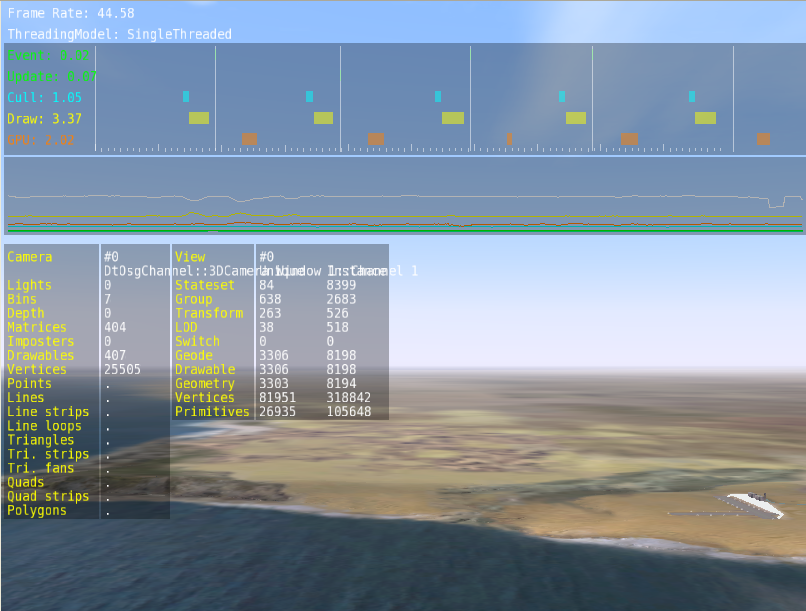
图 52:3D Network Visualizer 性能统计

注意: 显示性能统计本身可能影响性能。显示 OSG 统计对性能的影响可能大于 3D Network Visualizer 统计。
要显示性能统计:
过程 29:显示 3D Network Visualizer 性能统计
-
选择 Settings > Display。
Display Settings 对话框打开。
-
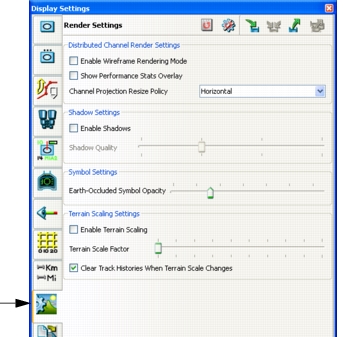
选择 Render Settings 页面(图 53)。
图 53:Render Settings 页面
-
选中 Show Performance Stats Overlay 复选框。
窗口中添加一个统计信息显示(图 52)。
过程 30:显示 OSG 性能统计
-
按 F2。
显示帧率。
-
继续按 F2。
显示更多统计信息。当所有统计信息都已显示时,再按 F2 将关闭该显示。