连接到仿真网络
要查看仿真,必须将 3D Network Visualizer 连接到仿真网络。3D Network Visualizer 包含用于 HLA 1.3(RPR FOM 1.0 和 RPR FOM 2.0,draft 17)的连接器。您可以更改默认连接器的配置值,也可以添加额外的连接器。有关创建和编辑连接的详细信息,请参阅附录 F “管理网络连接”(第 547 页)。
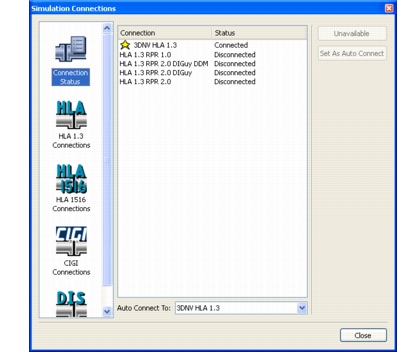
3D Network Visualizer 启动时不会自动连接到仿真网络,除非您进行了相应配置。自动连接(auto connect)功能允许您指定 3D Network Visualizer 在启动时通过某个连接自动连接到网络。如果不使用自动连接,则必须手动连接。连接器的状态列在 Simulation Connections 对话框的 Connection Status 页面的 Status 列中。
注意: 您可以同时连接到多个仿真网络。
注意: 您可以在 Simulation Connections 工具栏上快速获取连接状态、连接到网络以及断开连接。详细信息请参阅使用 Simulation Connections 工具栏。
过程 25:连接到仿真网络
-
选择 Settings > Connection。
Simulation Connections 对话框打开(图 44)。
图 44:Connection Status 页面
-
选择要使用的连接类型对应的页面。
-
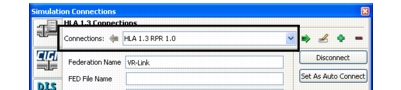
在 Connections 下拉列表中选择连接器(图 45)。
图 45:HLA 1.3 Connections 页面
-
单击 Connect。
设置自动连接
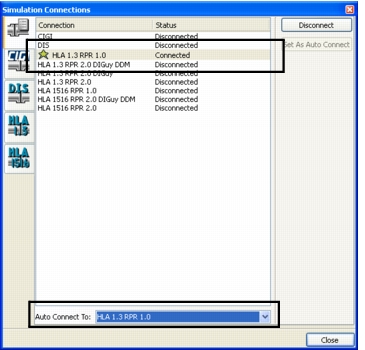
如果指定了自动连接,3D Network Visualizer 启动时会连接到指定的仿真网络。如果某个连接被指定为自动连接,其条目旁会在连接列表中添加一个星号(图 46)。
图 46:已启用自动连接
过程 26:配置自动连接
-
选择 Settings > Connection。Simulation Connections 对话框打开。
-
要在 Connection Status 页面上配置自动连接(图 46):
2.1 选择 Connection Status 页面。
2.2 执行以下操作之一:
- 在 Connection 列表中选择所需的连接,然后单击 Set As Auto Connect。
- 从 Auto Connect To 下拉列表中选择一个连接。(要禁用自动连接,请选择空白行。)
要在协议专用页面上配置自动连接:
2.3 选择要使用的连接类型对应的页面。
2.4 在 Connections 下拉列表中选择连接器。
2.5 单击 Set As Auto Connect。
断开与仿真网络的连接
要断开与仿真网络的连接:
过程 27:断开与仿真网络的连接
-
选择 Settings > Connection。
Simulation Connections 对话框打开(图 44)。
-
在 Connection Status 页面或协议专用页面上,选择要断开的连接。
-
单击 Disconnect。
使用 Simulation Connections 工具栏
Simulation Connections 工具栏让您可以快速打开 Simulations Connections 对话框并进入 Connection Status 页面。它还让您可以快速连接到某个特定连接或与之断开。
图 47:Simulation Connections 工具栏
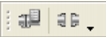
要查看连接状态,单击 Connection Status 图标( )。
过程 28:快速连接到所选的仿真连接
-
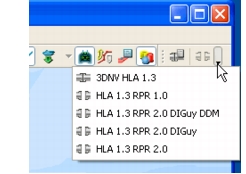
单击 Connect 图标旁边的下拉箭头。系统将显示所有已配置的仿真连接的列表。
图 48:连接列表
-
单击您希望在使用工具栏时连接到的那个连接。
注意: 列表中只能选择一个连接。要连接到多个仿真,请使用 Connection Settings 对话框。
注意: Connect 图标会根据连接的状态在打开和关闭两种状态之间切换。
-
单击 Connect 图标。
要断开所有连接,单击 Disconnect 图标( )。