创建与编辑元素定义
元素定义让你能够为场景元素(实体、战术图形、交互和聚合体)指定可视化器。元素定义使用树形层次结构来指定可视化器。在层次结构的任一层级上,元素定义都会继承其父元素的可视化器。这使得你可以一次性为许多元素指定某个可视化器。你可以在层次结构的任一层级上更改某个特定元素的继承参数值。但在大多数情况下,你无法删除一个继承来的可视化器。
你可以为实体、战术图形和交互创建和编辑元素定义。每种元素类型的过程都相同。
创建元素定义
过程 130:创建元素定义
-
选择 Settings > Visual Model Editors。Visual Model Editors 对话框打开。
-
选择你要创建的元素定义类型所对应的页面(图 113)。
图 113:Entity Definition Editor 页面
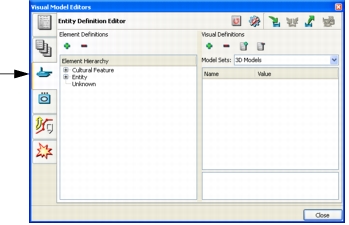
-
展开元素定义层次结构到你要添加元素定义的层级,并选择父元素。
-
单击 Add 图标(
 )。Create Element Definition 对话框打开。
-
为该元素定义输入名称。(创建之后你就无法编辑该名称,所以要尽量避免输入错误。)
-
单击 OK。新元素被添加到列表中。
-
可选地,编辑分配给该元素的可视化器。详细信息请参阅编辑可视化器。
-
可选地,为该元素添加一个可视化器。详细信息请参阅添加可视化器。
-
可选地,保存该元素。详细信息请参阅保存元素定义。
编辑元素定义
一个元素定义由该元素的一组可视化器构成。你可以添加可视化器,也可以编辑可视化器的参数。在大多数情况下,你无法删除一个继承来的可视化器。
添加可视化器
过程 131:为元素定义添加可视化器
- 选择 Settings > Visual Model Editors。Visual Model Editors 对话框打开。
- 选择你要编辑的元素定义类型所对应的页面(图 113)。
- 选择你要编辑的元素定义。
- 可选地,在 Model Sets 下拉列表中选择你要使用的模型集。(仅 3D Network Visualizer XR)
- 单击 Visual Definitions 标签旁的 Add 图标()。Create Visualizer Definition 对话框显示可用可视化器的列表。
- 选择你要添加的可视化器。
- 单击 OK。该可视化器被添加到该元素上。
- 可选地,编辑该可视化器的参数。详细信息请参阅编辑可视化器。
编辑可视化器
可视化器及其参数以灰色斜体文字或黑色文字显示。斜体文字表示该可视化器或参数继承自某个父元素。非斜体的可视化器和参数是该元素特有的。(这些条目可能被子元素继承。)
图 114:可视化器条目
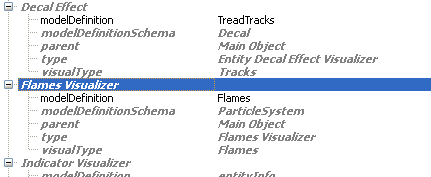
过程 132:编辑可视化器参数
-
选择 Settings > Visual Model Editors。Visual Model Editors 对话框打开。
-
选择你要编辑的元素定义类型所对应的页面(图 113)。
-
选择你要编辑的元素定义。
-
在可视化器窗格中,单击你要编辑的参数的值。视参数不同,系统会显示可用取值的下拉列表、显示一个对话框,或者使该字段变为可编辑。
-
如果是下拉列表,选择新的取值。如果是可编辑字段,输入新的取值。如果是对话框:
5.1 如果该对话框窗口没有下拉列表,单击 Add 图标(
)。该对话框窗口中会添加一个取值下拉列表。5.2 选择你要的取值。
5.3 单击 OK。
映射到多个模型定义或 schema
有时你可能希望把一个可视化器映射到多个模型定义或多个 schema。如果你这样做,3D Network Visualizer 会把模型定义或 schema 随机分配给该对象的各个实例。
过程 133:将可视化器属性映射到多个取值
-
选择 Settings > Visual Model Editors。Visual Model Editors 对话框打开。
-
选择你要编辑的元素定义类型所对应的页面(图 113)。
-
选择你要编辑的元素定义。
-
在可视化器窗格中,单击你要编辑的 modeldefinition 或 modeldefinitionschema 参数的值。对话框打开。如果该属性已有取值,它们会作为一系列下拉列表列在对话框窗口中(图 115)。
图 115:带有多个取值的参数
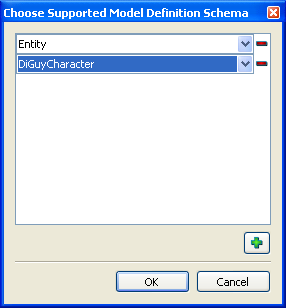
-
要添加一个取值,单击 Add 图标(
)。窗口中会添加一个新列表。 -
从新列表中选择一个取值。
-
要移除一个取值,单击该取值对应列表旁的 Delete 图标(
 )。
-
单击 OK, 可视化器列表不会显示全部取值,但单击它会再次打开对话框并显示所选的取值。
删除元素定义
注: 如果某个元素定义正在被使用,你就无法删除它。
过程 134:删除元素定义
- 选择 Settings > Visual Model Editors。Visual Model Editors 对话框打开。
- 选择你要删除的元素定义类型所对应的页面(图 113)。
- 选择你要删除的元素定义。
- 单击 Delete 图标()。
保存元素定义
元素定义的更改会自动保存。你也可以使用 3D Network Visualizer 的标准设置保存选项来保存元素定义。详细信息请参阅“Managing 3D Network Visualizer Settings“(第 126 页)。