显示传感器体积
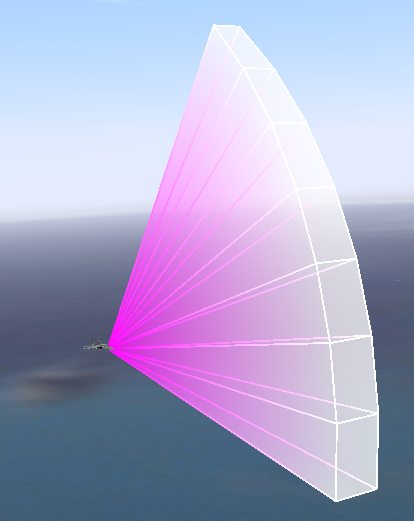
3D Network Visualizer 可以为拥有发射器系统的实体显示传感器体积(图 68)。你可以配置用于表示发射器频率的颜色,也可以配置传感器体积的大小。
图 68:传感器体积
过程 78:启用或禁用传感器体积的显示
- 选择 Settings > Display。此时打开 Display Settings 对话框。
- 选择 Entity Display Settings 页面(图 59)。
- 选中或清除 Show Sensor Volumes 复选框。
注: 你也可以通过选择 Settings > Sensor Volumes,或单击 Display Settings Toolbar 上的 Sensor Volumes 图标(
)来启用或禁用传感器体积。
配置传感器体积
你可以配置 3D Network Visualizer 为传感器体积着色、绘制和缩放(为了便于观察)的方式。你可以通过编辑 DefaultEllipsoidArc 模型定义来配置传感器体积,也可以创建自定义的椭球弧(ellipsoid arc)模型定义并把它们应用到不同的实体模型。
配置传感器体积颜色
默认情况下,传感器体积使用针对高频和低频的固定颜色来显示。你可以把传感器体积配置为按发射频率或脉冲速率着色。当传感器体积的颜色表示频率时,颜色由 EM Emission 更新消息中的 frequency 字段决定。两种情况下,你都要指定一个低频(或低脉冲速率)值和一个高值。
如果发射器频率或脉冲速率低于你指定的低值,传感器体积为红色。当频率升高超过指定的低值时,传感器体积的颜色随之变化,沿可见光谱的颜色依次推进,直到达到指定的高值。在高值及以上,传感器体积为紫色。
要改变默认着色方式,你必须为需要更改模型定义的实体的传感器体积可视化器添加相应属性。表 4 列出了影响传感器体积颜色的传感器体积可视化器属性。
表 4:传感器体积可视化器属性
| 属性 | 说明 |
|---|---|
| colorByFrequency | 若为 True,则按频率着色,而不使用固定颜色。 |
| lowFrequency | 按频率着色的低频阈值。默认值:800 MHz。 |
| highFrequency | 按频率着色的高频阈值。默认值:1 GHz。 |
| usePulseFrequency | 如果 colorByFrequency 为 True 且 usePulseFrequency 为 True,则按脉冲频率为传感器体积着色。 |
| lowPulseFrequency | 按频率着色的低脉冲速率阈值。默认值:100 Hz。 |
| highPulseFrequency | 按频率着色的高脉冲速率阈值。默认值:3 KHz。 |
控制传感器体积半径
传感器体积的半径(即它从发射器向外延伸的距离)部分取决于发射器功率,部分取决于从 EM-Emission 状态消息获得的俯仰扫描与方位扫描数据。较高的发射器功率值会产生较长的半径,而较宽的视场会产生较短的半径(因为辐射功率分布在更大的区域上)。
如果 3D Network Visualizer 完全依赖这些值,不同传感器类型之间的尺寸跨度可能大到不实用——某些辐射几乎看不见,而另一些辐射则覆盖整个虚拟世界。因此,系统增加了可配置的指数权重和缩放因子,用于精细调整发射器波束的半径。半径指数权重(0 到 1 之间的值)在功率或面积大于 1 时减缓半径的增长,在功率或面积小于 0 时加快半径的增长。缩放因子按给定值增大所有波束的半径。
要改变默认的缩放因子和指数,你必须为需要更改模型定义的实体的传感器体积可视化器添加以下属性中的一个或两个:
- linearScale。应用于所有传感器体积的线性缩放量。默认值:100。
- exponentialScale。应用于传感器体积的指数缩放量:默认值:0.1。
3D Network Visualizer 如何计算半径
3D Network Visualizer 根据俯仰扫描和方位扫描来近似估算辐射的散布范围,从而计算传感器体积半径。如果近似覆盖值为零,它就把该值设为 1,然后应用线性和指数缩放值。实现这一计算的代码如下:
double tempVar = 8*elevationSweep*sin(2*azimuthSweep);
if (tempVar <=0) tempVar=1.0;
scale = linearScale * pow(sqrt(power/tempVar), exponentialScale );
配置传感器体积分段
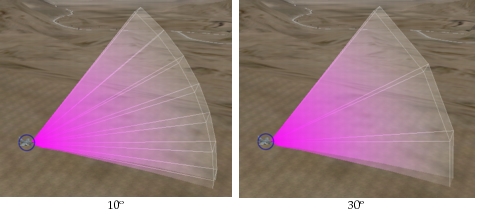
3D Network Visualizer 把传感器体积显示为一组从传感装置向外投射的球面片段。默认情况下,传感器视场中每 10 度(或不足 10 度的部分),3D Network Visualizer 绘制一个分段。图中所示的分段设置为 10°(默认值)和 30°。
图 69:传感器体积分段
传感器体积分段由 EllipsoidArc schema 以及基于它的模型定义管理。3D Network Visualizer 自带一个椭球弧模型定义——DefaultEllipsoidArc。你可以编辑这个模型定义,也可以创建它的副本并加以定制。如果你希望不同实体拥有不同的传感器体积,就为每个实体指定一个不同的椭球弧模型定义。
指定分段角度
过程 79:指定分段角度
- 选择 Settings > Visual Model Editors。此时打开 Visual Model Editors 对话框。
- 选择 Model Definition Editor 页面。
- 单击 Filter 图标(
 )并选择 EllipsoidArc。窗口中列出各个椭球弧模型定义。
- 选择 DefaultEllipsoidArc。
- 更改
angleSegmentMax参数的值。最小值为 10(度),最大值为 45。
显示分段轮廓
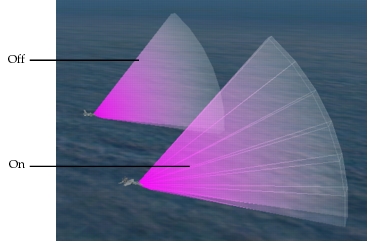
默认情况下,3D Network Visualizer 显示不透明的轮廓,沿传感器体积表面显示出各分段的边缘。
图 70:分段轮廓
过程 80:显示或隐藏分段轮廓
- 选择 Settings > Visual Model Editors。此时打开 Visual Model Editors 对话框。
- 选择 Model Definition Editor 页面。
- 单击 Filter 图标(
 )并选择 EllipsoidArc。窗口中列出各个椭球弧模型定义。
- 选择 DefaultEllipsoidArc。
- 更改
showLines参数的值。
添加自定义 EllipsoidArc 模型定义
如果你想为某个特定实体定制分段角度和分段轮廓,而不改变其他实体的取值,就必须创建一个独立的椭球弧模型定义,并把它添加到该实体的模型定义中。
过程 81:创建自定义椭球弧模型定义
- 选择 Settings > Visual Model Editors。此时打开 Visual Model Editors 对话框。
- 选择 Model Definition Editor 页面。
- 单击 Filter 图标(
 )并选择 EllipsoidArc。窗口中列出各个椭球弧模型定义。
- 选择 DefaultEllipsoidArc。
- 单击 Duplicate Model Definition 图标(
 )。此时打开 Duplicate Model Definition 对话框,其中带有默认的模型定义名称。
- 接受自动生成的名称,或为该模型定义输入新名称。
- 单击 OK。该模型定义被添加到列表中。
- 按需更改新模型定义的参数值。
- 选择 Entity Definition Editor 页面。
- 选择你要更改其传感器体积的实体。
- 选择该实体的 3D Sensor Volume 可视化器。
- 单击 modeldefinition 属性的 Value 列。此时打开 Choose Model Definition 对话框,其中有一个模型定义下拉列表。
- 选择你刚刚创建的模型定义。
- 单击 OK。
- 如果你已连接到某个演练,请先断开连接再重新连接,以使新的模型定义生效。