使用贴地(Ground Clamping)
由于各参演方的地形数据库存在差异,实体有时会看起来位于地下或悬停在地表上方。为弥补这一问题,3D Network Visualizer 可以把陆地和海洋实体贴附(clamp)到地表。启用贴地后,无论实体的状态更新中包含怎样的高度数据,3D Network Visualizer 都会让它锚定在地表上。
注: 使用贴地会降低你的帧率。如果你让仿真与可视化使用相互对应的地形数据库,就可以不必使用贴地。
过程 72:启用或禁用贴地
-
选择 Settings > Display。此时打开 Display Settings 对话框。
-
选择 Entity Display Settings 页面(图 61)。
图 61:贴地设置
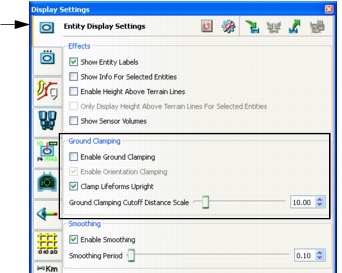
-
选中或清除 Enable Ground Clamping 复选框。
注: 你也可以通过选择 Settings > Ground Clamping,或单击 Display Settings Toolbar 上的 Ground Clamping 图标(
)来启用和禁用贴地。
配置贴地
你可以配置贴地的以下方面:
- 启用或禁用贴地
- 启用或禁用朝向贴附(orientation clamping)
- 强制生命体在沿坡面或台阶上行时,相对于其所在位置所在的平面保持竖直,而不是垂直于地形表面
- 实体被贴地时与地形的距离范围
过程 73:配置贴地
- 选择 Settings > Display。此时打开 Display Settings 对话框。
- 选择 Entity Display Settings 页面(图 61)。
- 要启用或禁用某项贴地选项,选中或清除其复选框。
- 要指定实体被贴地时与地形的距离,调整 Ground Clamping Cutoff Distance Scale 滑块,或在微调框中输入以米为单位的值。你也可以单击 Display Settings Toolbar 上 Ground Clamping 图标(
 )旁边的向下箭头,来访问 Ground Clamping Cutoff Distance Scale 滑块。
注: Ground Clamping Cutoff Distance Scale 的最大设置为 100 米。如果你把它设为最大值,则该距离为无穷大,所有实体都会被贴地。