显示实体标签
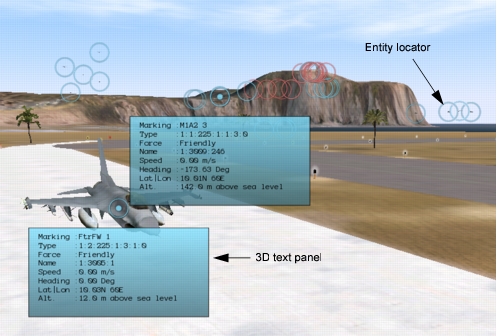
对于 3D 模型,3D Network Visualizer 会显示实体标签,帮助你定位和识别实体(图 58)。实体标签由一个实体定位圆环和一个文本标签组成:启用实体标签时,定位圆环始终可见;当你把鼠标移到实体上时,会显示文本标签。视图内的所有实体都有定位圆环,无论其模型是否可见。实体标签的颜色表示其阵营——蓝色为友方,红色为对方,绿色为中立。
3D 文本标签会显示实体的:
- 标记文本(Marking text)
- 实体类型枚举值
- 阵营(Force)
- 名称
- 速度
- 航向
- 经纬度
- 高度
图 58:实体标签
显示文本标签
要查看 3D 文本标签,可采用下列方法之一:
- 将光标移到表示该实体的圆环上。
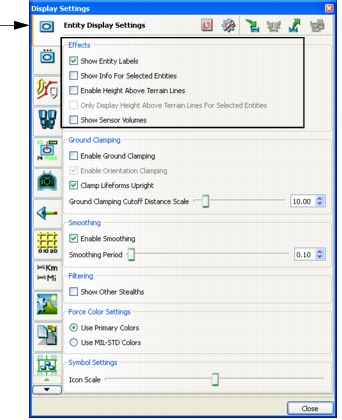
- 在 Display Settings 对话框的 Entity Display Settings 页面上,选中 Only Display Labels for Selected Entities(图 59),然后选择你想查看其标签的实体。
图 59:Display Settings 对话框的 Entity Display Settings 页面
开启与关闭实体标签
过程 69:开启或关闭实体标签的显示
- 选择 Settings > Display。此时打开 Display Settings 对话框。
- 选择 Entity Display Settings 页面(图 59)。
- 选中或清除 Show Entity Labels 复选框。
注: 你也可以通过选择 Settings > Entity Labels,或单击 Display Settings Toolbar 上的 Entity Labels 图标(
)来启用和禁用实体标签。
将 3D 文本标签固定到窗口
你可以把 3D 文本标签固定到窗口上,使它们在光标移开实体之后仍然保持可见。
过程 70:将 3D 文本标签固定到窗口或隐藏已固定的标签
- 右键单击实体的定位圆环。此时显示菜单。
- 选择 Toggle Pinned Label。
固定多个 3D 文本标签
你可以同时显示多个标签。
要固定多个标签,可采用以下两种方法之一:
- 对每个要固定标签的实体,分别右键单击并选择 Toggle Pinned Label。
- 在 Display Settings 对话框的 Entity Display Settings 页面上,选中 Only Display Labels for Selected Entities(图 59),然后在 Objects List Panel 中多选你想查看其标签的实体。