为 DCI 收集配置文件
本节描述了捕获将通过 DCI 导入的设备文件的过程。
注: 如果设备提示符与 show 命令之间没有空格,DCI 只识别“>”或“#”提示符,也就是说,如果提示符是其他内容,DCI 在导入期间将无法正确读取该命令。但是,如果 show 命令之前有一个或多个空格,DCI 会忽略提示符并按预期读取输出。
过程 1:为 Cisco 设备(不含 Catalyst 交换机)创建配置文件
-
登录要为其创建配置文件的设备。
-
在登录提示符处输入以下命令,以禁用输出中的分页暂停:
terminal length 0。该命令不会在若干行后暂停,也不会在
show命令输出中包含“--more--”。 -
在任意文本编辑器中创建一个新文本文件。确保未启用自动换行。
-
在提示符处输入以下命令(如适用,还包括你的密码):
enable命令提示符变为井号(#)。
-
在提示符处输入以下命令:
show running-config -
将步骤 5中命令的输出粘贴到文本文件中。
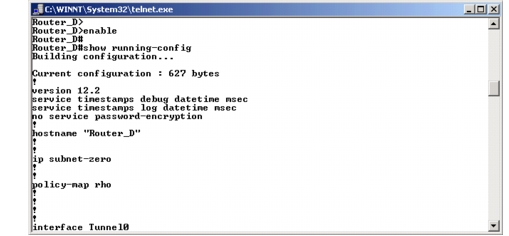
-
对任何其他必需或可选的命令,重复步骤 5和步骤 6。有关更多信息,请参阅“Importing Topologies”中的表 2。
现在你应该有了一个包含所有命令输出的文本文件。确保
show running-config命令的输出出现在任何其他命令的输出之前。 -
保存该文本文件。这就是 DCI 导入路由器信息所需的配置文件。
-
注销路由器。
过程 2:为 Cisco Catalyst 交换机(运行 CatOS)创建配置文件
-
登录要为其创建配置文件的交换机。
-
在登录提示符处输入以下命令,以禁用输出中的分页暂停:
set length 0。该命令不会在若干行后暂停,也不会在
show命令输出中包含“--more--”。 -
在任意文本编辑器中创建一个新文本文件。确保未启用自动换行。
-
在提示符处输入以下命令(如适用,还包括你的密码):
enable命令提示符中出现“(enable)”。
-
在提示符处输入以下命令:
show config all -
将步骤 5中命令的输出粘贴到文本文件中。
图 1:为 Cisco 交换机创建配置文件
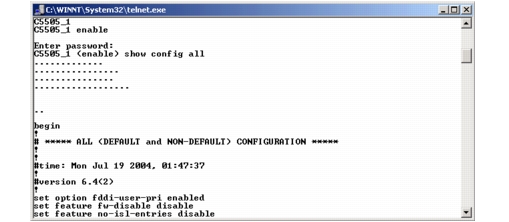
-
对任何其他必需或可选的命令,重复步骤 5和步骤 6。有关更多信息,请参阅“Importing Topologies”中的表 2。
现在你应该有了一个包含所有命令输出的文本文件。确保
show config all命令的输出出现在任何其他命令的输出之前。 -
保存该文本文件。这就是 DCI 导入路由器信息所需的配置文件。
-
注销交换机。
过程 3:为 Juniper 路由器创建配置文件
-
登录要为其创建配置文件的路由器。
-
在任意文本编辑器中创建一个新文本文件。确保未启用自动换行。
-
在提示符处输入以下命令:
show configuration -
将步骤 3中命令的输出粘贴到文本文件中。
图 2:为 Juniper 路由器创建配置文件
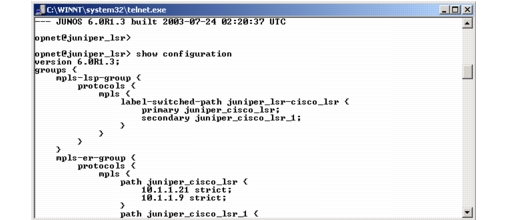
-
(建议)在提示符处输入以下命令:
show version -
将步骤 5中命令的输出粘贴到文本文件中。
注: 关于你可以使用的其他可选命令,请参阅“Importing Topologies”中的表 2。
-
保存该文本文件。这就是 DCI 导入路由器信息所需的配置文件。
-
注销路由器。