使用组合按键映射
你可以把同一个按键组合分配给多个功能。这样你就可以把两个或多个功能的行为组合到一个按键组合中。例如,Z 键使观察者从所附着的实体脱离。Space Bar 将观察者视图重置为默认视图。假设你希望在每次从实体脱离时让观察者回到默认视图,你可以把 Reset 功能映射到 Z。这样 Z 就映射到两个功能。当你按下 Z 时,3D Network Visualizer 会从所附着的实体脱离,并把观察者移动到默认视图。
过程 220:管理组合按键映射
-
为某个功能添加相应的按键映射。
-
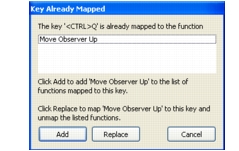
单击 OK。Key Already Mapped 对话框随即打开(图 241),其中列出了已经使用该按键映射的功能。
图 241:Key Already Mapped 对话框
-
如果列出的功能正是你想与之共享该按键映射的功能,单击 Add。该按键映射即被添加到该功能。
-
如果你不想与其他功能共享该按键映射,而希望只把它用于正在编辑的功能,单击 Replace。该按键映射被应用到你正在编辑的功能,并从对话框中列出的功能上移除。
-
如果你既不想从现有功能上移除该按键映射,又不想与另外的功能共享它,单击 Cancel。大概你想要的是为正在编辑的功能使用一个唯一的按键映射,却没有意识到自己选择了一个已被使用的映射。请为该功能另选一个按键映射。