编辑按键映射表
按键映射编辑器列出了你可以通过键盘控制的所有 3D Network Visualizer 功能。
过程 216:编辑按键映射表
- 选择 Settings > Application。Application Settings 对话框随即打开。
- 选择 Key Mapping Editor 页面(图 237)。
- 选择要编辑其按键映射的功能。
- 按下文所述编辑按键映射:
- 可选:将按键映射表导出到文件。
- 单击 OK。
添加按键映射
如果某个功能没有映射到任何按键,它会被标记为 <unmapped>。你可以为未映射的功能添加映射,也可以为已经映射的功能添加额外的按键映射。如果你为二元功能添加按键映射,按键映射编辑器会自动将它应用到子(UP 和 DN)功能。你可以为二元映射的子功能添加按键映射。当你为子功能添加按键映射时,它不会应用到与之配对的功能或父功能。
注意: 在大多数情况下,某个功能之所以未映射,是因为它在该按键映射的观察者坐标系中没有意义。例如,层级观察者移动功能在观察者坐标系的按键映射中没有意义。
过程 217:添加按键映射
-
可选:筛选功能列表。详情参见筛选功能列表。
-
选择要为其添加按键映射的功能。
-
单击 Key Map 窗口上方的 Add 图标(
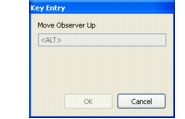
 )(图 238)。Key Entry 对话框随即打开(图 239)。
图 238:按键映射编辑器
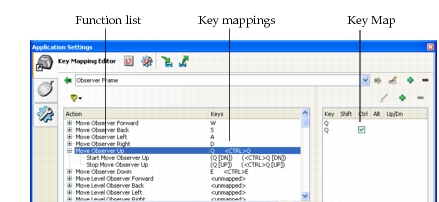
图 239:Key Entry 对话框
-
在键盘上按下你想映射到该功能的按键或按键组合(例如
Ctrl+键或Shift+键)。 -
单击 OK。(如果你选择的按键组合已被使用,3D Network Visualizer 会通知你并询问如何处理。关于重复按键映射的详情,请参见使用组合按键映射。)该映射被添加到该功能,并显示在功能列表的 Keys 列和 Key Map 窗口中。
更改按键映射
如果某个按键映射被分配给二元功能,该按键会自动分配给子功能。你不能编辑子功能的按键映射,只能更改父功能的按键映射。但是,如果你为某个子功能添加了按键映射,你就可以编辑它。
过程 218:更改按键映射
-
选择要更改其按键映射的功能。它的按键映射会显示在 Key Map 窗口中(图 238)。
-
在 Key Map 窗口中,选择要更改的按键映射。
-
单击 Edit Key Mapping 图标(
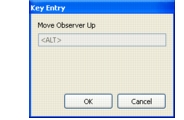
 )。Key Entry 对话框随即打开(图 240),其中显示当前的按键映射。
图 240:Key Entry 对话框
-
在键盘上按下你想映射到该功能的按键或按键组合(例如
Ctrl+键或Shift+键)。 -
单击 OK。映射即被更改。
删除按键映射
过程 219:删除按键映射
- 选择要删除其按键映射的功能。它的按键映射会显示在 Key Map 窗口中(图 238)。
- 在 Key Map 窗口中,选择要删除的按键映射。
- 单击 Key Map 窗口上方的 Delete 图标(
 )。该映射被删除,功能列表随之更新。