将 Logger 数据导入电子表格
将 Logger 数据导出到数据库后,你可以像操作任何数据库一样查看和处理这些数据。查看数据的一种常用方式是把它导入电子表格,再利用电子表格的工具进行分析、绘制图表等。
将数据从 MySQL 导入 Microsoft Excel
本节说明如何将存储在 MySQL 数据库中的数据导入 Microsoft Excel。(此过程使用 Microsoft Excel 2010。较早版本的菜单选项和对话框名称可能略有不同。)
过程 191:将数据从 MySQL 数据库导入 Microsoft Excel
-
启动 Excel。
-
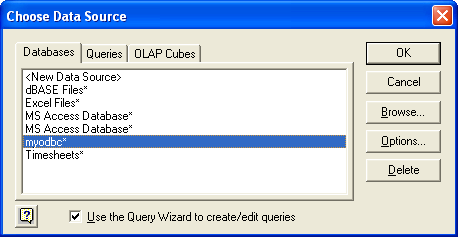
选择 Data > From Other Sources > From Microsoft Query。Choose Data Source 对话框打开。
图 165:Choose Data Source 对话框
-
在窗口中选择要从中导入数据的数据源。
-
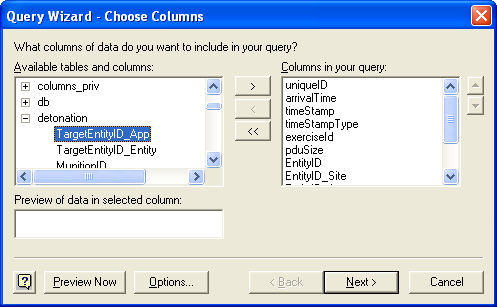
点击 OK。Query Wizard - Choose Columns 对话框打开。Available Tables and Columns 窗口中列出了数据库中的各个表。你可以展开每个表以查看表中的列。
图 166:Query Wizard - Choose Columns
-
选择要导入 Excel 的表和列。
-
点击向右的箭头,将所选的表和列移动到 Columns In Your Query 窗口。
-
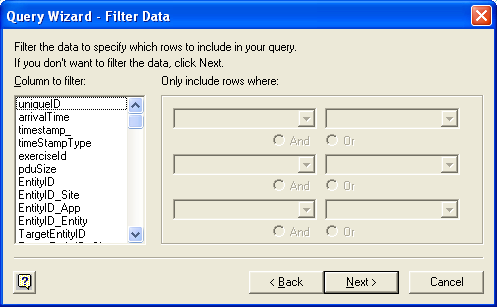
点击 Next。Query Wizard - Filter Data 对话框打开。
图 167:Query Wizard - Filter Data
-
设置所需的筛选,然后点击 Next。Query Wizard - Sort Order 对话框打开。
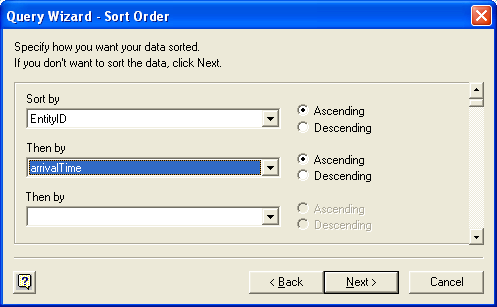
图 168:Query Wizard - Sort Order
-
设置所需的排序,然后点击 Next。Query Wizard - Finish 对话框打开。
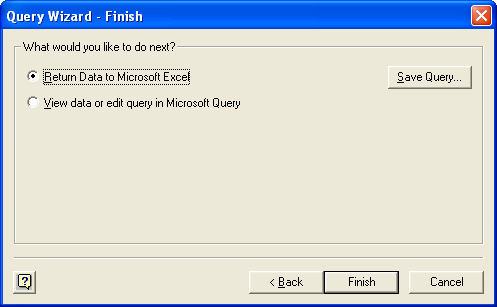
图 169:Query Wizard - Finish
-
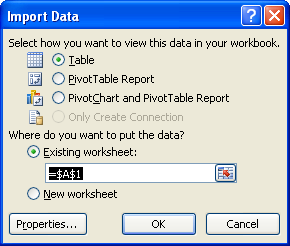
选择 Return Data to Microsoft Excel 选项并点击 Finish。Import Data 对话框打开,电子表格中的一个单元格被高亮显示。
图 170:Import Data 对话框
-
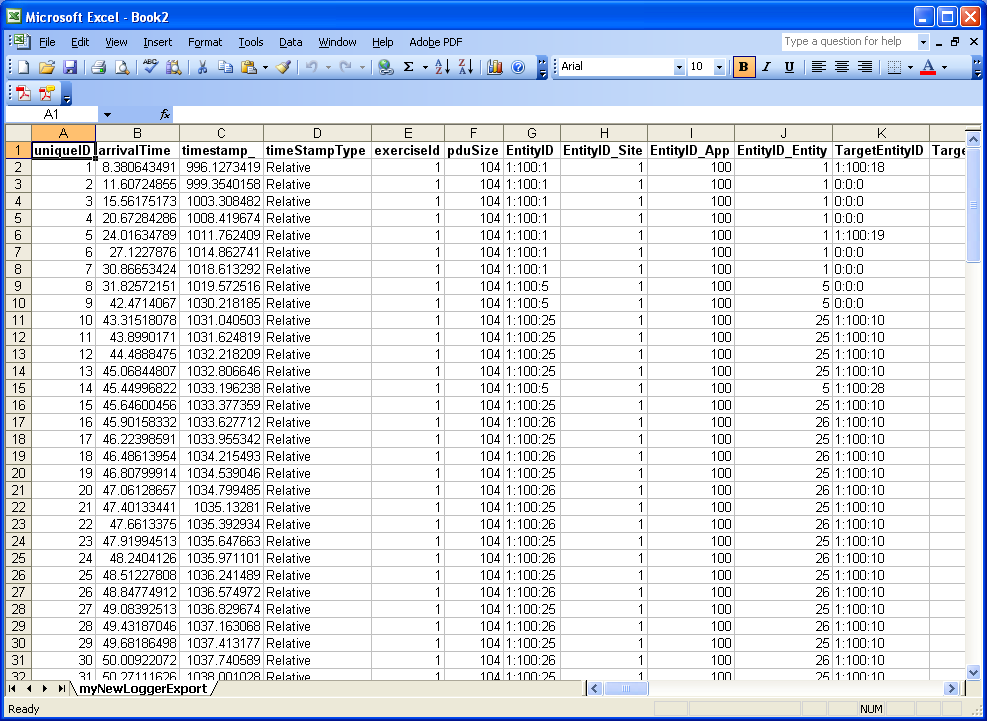
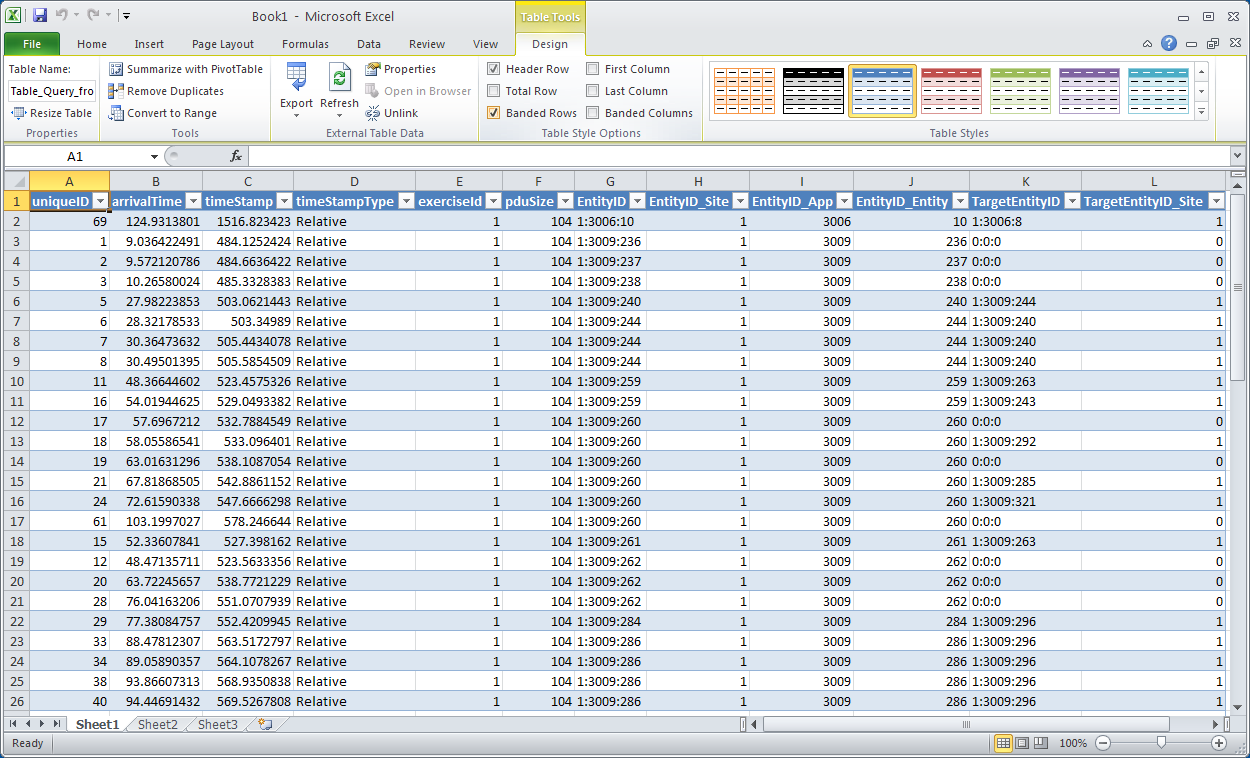
指定要将数据导入到何处,然后点击 OK。数据被导入电子表格。
图 171:导入了数据的电子表格
将数据从 Access 导入 Excel
本节说明如何将 Microsoft Access 数据库中的数据导入 Microsoft Excel。
过程 192:将数据从 Access 导入 Excel
-
按为 Microsoft Access 配置数据源所述创建 MS Access 数据源。
-
按将数据导出到数据库所述将 Logger 文件导出到 Access。
-
启动 Excel。
-
选择 File > Open。
-
将 Files of Type 设置为 Access Databases。
-
选择要打开的数据库。
-
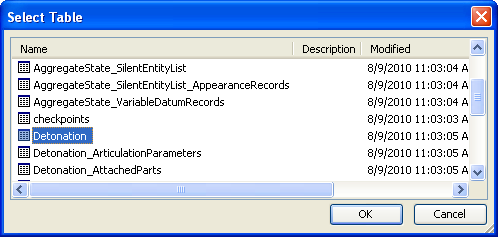
点击 Open。你可能会收到警告提示。如果是这样,点击 Open。Select Table 对话框打开(图 172)。
图 172:Select Table 对话框
-
选择要导入的表。
-
点击 OK。数据被导入(图 173)。
图 173:从 Access 导入到 Excel 的 Logger 文件数据