为 Microsoft Access 配置数据源
如果你要将数据导出到 Microsoft Access,必须配置数据源。完成此过程并不需要安装 Access。(当然,没有安装 Access 你就无法操作该数据库。不过,你可以在 Microsoft Excel 中打开该数据库,如将数据从 Access 导入 Excel所述。)
过程 189:在 Windows XP 中为 Microsoft Access 配置 ODBC 数据源
-
打开 Control Panel。
-
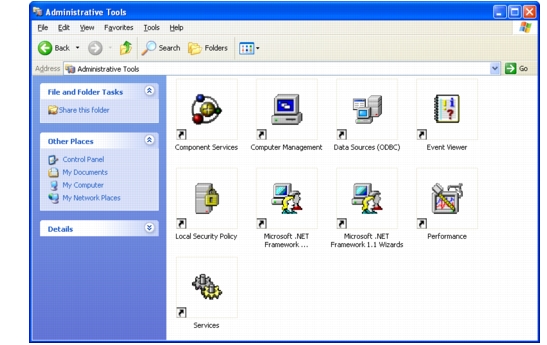
双击 Administrative Tools。(如果你的 Control Panel 按组显示小程序,它属于 Performance and Maintenance 组。)Administrative Tools 文件夹打开(图 155)。
图 155:Administrative Tools 小程序窗口
-
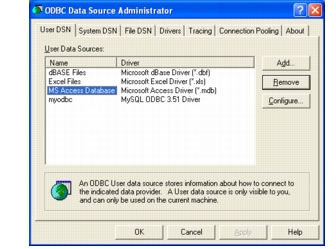
在 Administrative Tools 文件夹中,双击 Data Sources (ODBC)。ODBC Data Source Administrator 对话框打开(图 156)。
图 156:ODBC Data Sources Administrator
-
选择 System DSN 选项卡。
-
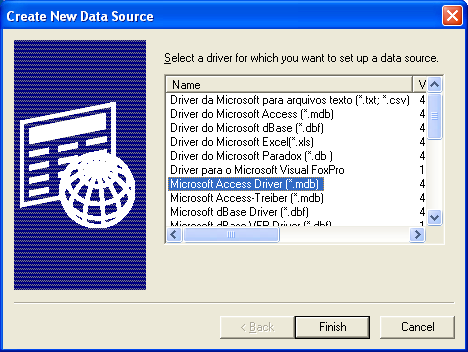
点击 Add。Create New Data Source 窗口打开(图 157)。
图 157:Create New Data Source 窗口
-
选择 Microsoft Access Driver (*.mdb)。
-
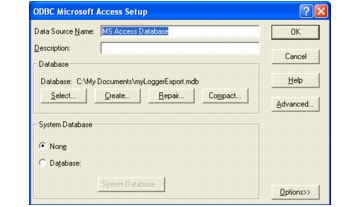
点击 Finish。ODBC Microsoft Access Setup 对话框打开(图 158)。
图 158:ODBC Microsoft Access Setup 对话框
-
在 Data Source Name 框中输入数据源名称。
-
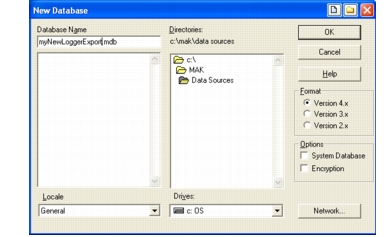
在 Database 分组框中点击 Create。New Database 对话框打开(图 159)。
图 159:New Database 对话框
-
在 Database Name 框中输入数据库名称,例如
myNewLoggerExport.mdb。 -
在 Directories 列表中选择要创建数据库的目录。
-
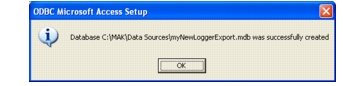
点击 OK。会出现提示信息,告知数据库已创建(图 160)。
图 160:提示信息
-
点击 OK。
-
继续点击 OK 逐层退出对话框序列。
下次你使用 Microsoft Access 驱动程序和数据源将 Logger 文件导出到数据库时,数据将导出到你在本过程中创建的数据库文件。