播放 Logger 文件
Logger 窗口中的状态栏显示回放的起始时间、文件中的当前时间以及回放的结束时间。
**注意:**在时间管理(time-managed)模式下,回放选项会受到限制。请参阅"Some Logger Features are Restricted When You Use Time Management“(第 362 页)。)
有关如何配置 Logger 以实现更快回放的信息,请参阅"Configuring Faster Playback“(第 388 页)。
播放 Logger 文件
默认情况下,打开文件时 Logger 进入停止状态。
过程 154:播放 Logger 文件
- 打开该文件。
- 选择 Play > Play/Pause,或单击 Play 按钮(
 )。
启用立即播放
启用 Play On Load 后,打开文件时 Logger 会立即开始播放。如果该文件带有注释(annotation)文件,它会被自动加载。禁用 Play On Load 时,你必须单击 Play 按钮才能开始播放。
要启用或禁用立即播放,选择 Options > Play On Load。
暂停 Logger 文件的播放
要暂停 Logger 文件的播放,选择 Play > Play/Pause,或单击 Pause 按钮( )。
播放文件的一段
你可以配置 Logger 播放文件中任意指定的片段。如果已将 Logger 配置为循环播放,它会在你指定的片段内循环。你可以在对话框中指定精确的起始和结束时间,也可以使用时间滑块指定起始和结束时间。
使用时间滑块指定播放片段
过程 155:播放文件的一段
-
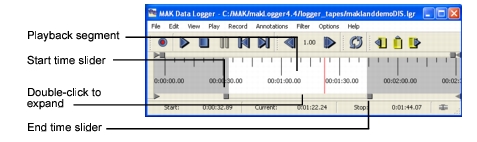
在 Logger 时间线上,将起始时间滑块(图 135)拖动到你希望开始播放的时间。状态栏中的 Start time 显示会显示你所选的精确时间。
图 135:时间线滑块
-
将结束时间滑块拖动到时间线上你希望结束播放的位置。状态栏中的 Stop time 显示会显示你所选的精确时间。
-
播放该文件。
在对话框中指定播放片段
过程 156:使用对话框指定播放片段
-
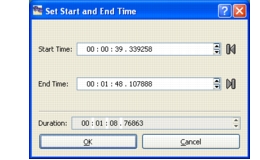
选择 Play > Set Start and End Time。Set Start and End Time 对话框打开(图 136)。
图 136:Set Start and End Time 对话框
-
输入起始和结束时间,或使用微调控件选择时间。该片段的时长会显示在 Duration 框中。
-
要将起始时间重置为 0 或将结束时间重置为文件末尾,单击时间值右侧的重置按钮。
-
单击 OK。
将播放片段扩展为完整长度
要将播放片段扩展为文件的完整长度,将滑块拖回窗口边缘,或在起始与结束时间滑块之间双击时间线(图 135)。
循环播放
当 Logger 将文件播放到末尾或播放范围末尾时,它可以停止,也可以循环回到文件或范围的开头重新播放。
要设置循环行为,选择 Play > Toggle Loop at End,或单击 Logger 窗口中的 Toggle Loop At End 图标( )(图 131)。
停止 Logger 文件的播放
要停止 Logger 文件的播放,选择 Play > Stop,或单击 Stop 按钮( )。
设置播放速度
你可以改变播放速度。图标栏允许你以 2 倍因子加速、以 0.5 倍因子减速。Set Playback Speed 对话框允许你以任意值加速或减速。如果你使用 Set Playback Speed 对话框设置速度,图标栏会显示新的速度,并相对于该新值(而不是默认值序列)进行加速或减速。文件中动作的实际速度取决于你录制它时的速度。
过程 157:设置播放速度
-
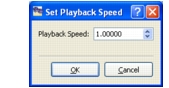
选择 Play > Playback Speed > Set Playback Speed,或单击 Logger 工具栏上的当前速度设置。Set Playback Speed 对话框打开。
图 137:Set Playback Speed 对话框
-
输入速度,或使用控件设置速度。
-
单击 OK。
你可以以 2 倍因子快速增大或减小播放速度。
要快速增大或减小播放速度:
- 选择 Play > Playback Speed > Increase Playback Speed 2x(或 Decrease Playback Speed 1/2x),或
- 单击图标栏上的 Increase Speed 按钮(
 )或 Decrease Speed 按钮(
 )(图 131)。