Logger 窗口
Logger 窗口有一组控制按钮、一条时间线和一个状态栏(图 130)。插件提供的数据(如数据视图和注释)显示在工具栏控件与时间线之间。你可以启用或禁用插件数据的显示。
图 130:加载了 Logger 文件的 Logger 窗口
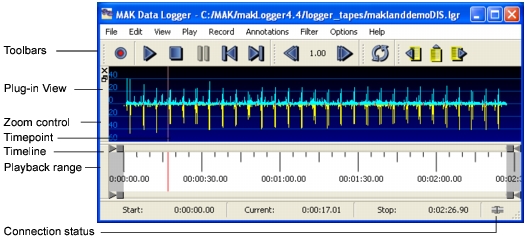
如图 131所标识,Logger 窗口的控件如下:
- Record(录制)(1)
- Play(播放)(2)
- Stop(停止)(3)
- Pause(暂停)(4)
- 将时间点(播放光标)移动到播放范围的起点 (5)
- 将时间点移动到播放范围的终点 (6)
- 降低播放速度(降低 50%)(7)
- 显示当前速度;打开 Set Playback Speed 对话框 (8)
- 提高播放速度(速度加倍)(9)
- 设置播放结束动作(stop 或 wrap)(10)
- 跳转到上一个注释 (11)
- 插入点注释 (12)
- 跳转到下一个注释 (13)
图 131:Logger 控件

隐藏与显示插件视图
插件可以在缩放控件上方的区域显示数据。可以同时显示多个插件视图。
要显示插件数据,请在 View 菜单上选择相应的选项(菜单选项用于打开或关闭显示。)
要隐藏插件视图,请使用以下方法之一:
- 在 View 菜单上选择相应的选项。
- 点击你想隐藏的插件视图的隐藏按钮(图 130)。
停靠与取消停靠 GUI 插件视图和工具栏
你可以将插件视图和工具栏从 Logger 窗口取消停靠,并将它们放置在桌面上的任何位置。你可以将工具栏停靠在窗口的顶部和侧边,并可以重新安排它们的排列顺序。
**注意:**浮动窗口仅在 Windows 版本的 Logger 中受支持。
图 132:取消停靠的 GUI 组件
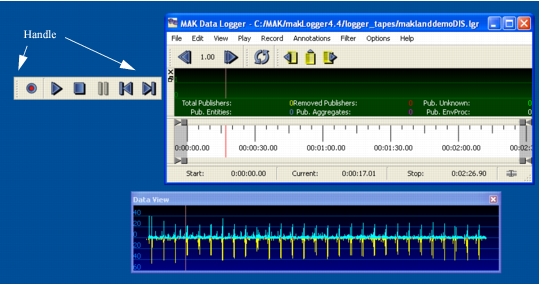
要取消停靠插件视图或工具栏,请按住其手柄并将其拖离窗口。
要停靠工具栏,请将其拖到 Logger 窗口中你想停靠的位置。你可以将工具栏停靠在窗口的顶部和侧边。
要停靠插件视图,请将其拖到窗口中,或双击其标题栏。你可以将插件视图停靠在时间线上方的空间中。
**注意:**如果调整 Logger 窗口大小后时间线上方没有足够空间容纳插件视图,你可能无法重新停靠先前取消停靠的视图。如果发生这种情况,请双击该取消停靠视图的标题栏。