显示远程图形
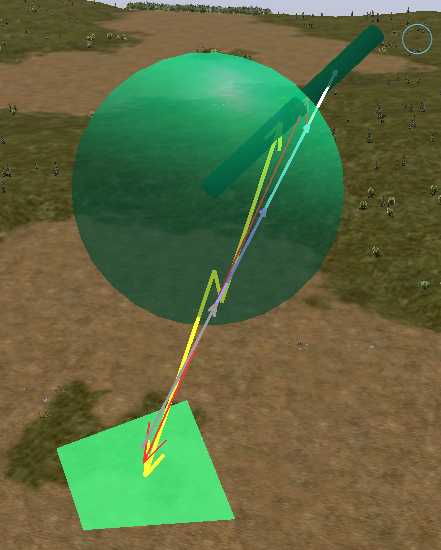
3D Network Visualizer 可以显示其他应用通过 Ovis API 发送的图形(图 88)。
图 88:远程图形
过程 105:启用或禁用远程图形的显示
-
选择 Settings > Display。此时打开 Display Settings 对话框。
-
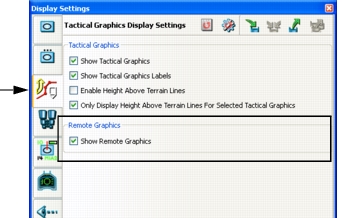
选择 Tactical Graphics Display Settings 页面(图 87)。
图 89:Tactical Graphics Display Settings 页面
-
选中或清除 Show Remote Graphics 复选框。
注: 你也可以通过选择 Settings > Remote Graphics,或单击 Display Settings Toolbar 上的 Remote Graphics 图标(
 )来启用或禁用远程图形。
查看远程图形列表
远程图形可以组织为若干集合。集合没有固定的组织方式,集合的命名完全由开发图形生成应用的程序员决定。Remote Graphics Panel 按集合以层级方式显示远程图形。
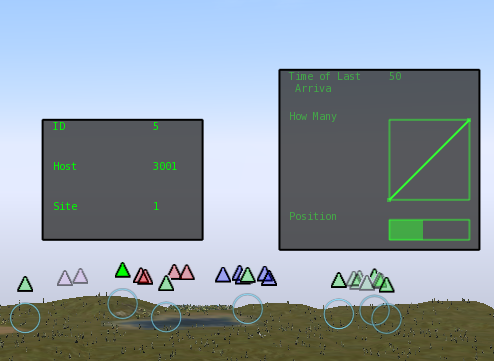
3D Network Visualizer 的 Ovis API 允许开发者以 attribute:value 对的形式发送关于对象的数据,例如 Speed:30 KM。属性通过属性组模板按类型组织。你可以按组或按单个属性启用和禁用属性信息的显示。图 90 展示了在图 91中显示的 Entity 和 Packet 属性组模板的属性。
图 90:远程图形属性组显示
过程 106:查看远程图形列表
-
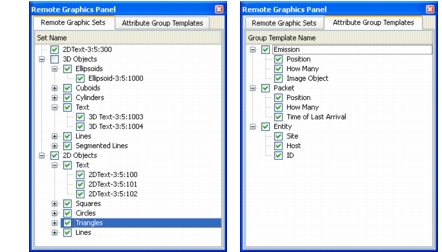
选择 View > Remote Graphics Panel。此时显示 Remote Graphics Panel(图 91)。Remote Graphics Sets 标签页按集合列出远程图形。
图 91:Remote Graphics Panel
-
要隐藏或显示某个远程图形集合或单个图形,在 Remote Graphics Sets 列表中勾选或清除其复选框。
-
要查看 Attribute Group Templates,选择 Attribute Group Templates 标签页。要查看属性显示,将鼠标悬停在有可用显示数据的对象上。