显示与隐藏战术图形
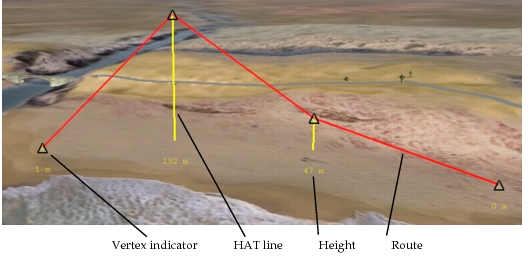
战术图形是用于仿真中各种用途、表示点、线和区域对象的图形对象(图 85)。它们可以表示实体行进的路径、目的地,或用于展示某种关系,例如离地高度线。你可以按如下方式配置战术图形的显示:
- 启用和禁用战术图形的显示
- 显示或隐藏点、线和区域对象的顶点标记
- 显示或隐藏离地高度线
- 仅为选中的图形显示离地高度线
图 85:战术图形的离地高度线
叠加层
所有战术图形都归属于某个叠加层。叠加层在概念上类似于覆盖在地图上的透明塑料薄膜,便于你添加和删除补充信息。
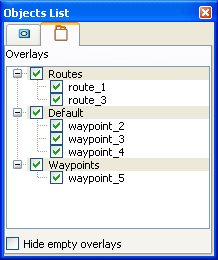
至少始终存在一个叠加层——Default 叠加层。但 VR-Forces 用户可以创建多个叠加层。当 3D Network Visualizer 通过网络接收战术图形信息时,它会在 Objects List Panel 的 Overlays 标签页上列出各个叠加层及其对应的图形(图 86)。
图 86:Overlays 标签页
显示与隐藏战术图形
你可以通过 Display Settings 对话框的 Tactical Graphics Display 设置页面、菜单和工具栏选项,以及 Objects List Panel 的 Overlays 标签页来控制战术图形的显示。
过程 101:显示或隐藏战术图形
-
选择 Settings > Display。此时打开 Display Settings 对话框。
-
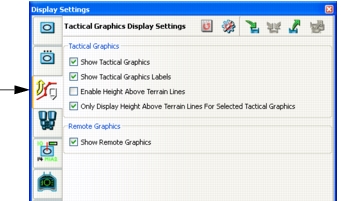
选择 Tactical Graphics Display Settings 页面(图 87)。
图 87:Tactical Graphics Display Settings 页面
-
选中或清除 Show Tactical Graphics 复选框。
注: 你也可以通过选择 Settings > Tactical Graphics Labels,或单击 Display Settings Toolbar 上的 Tactical Graphics 图标(
 )来启用或禁用战术图形。
在 Overlays 标签页上显示与隐藏战术图形
在 Overlays 标签页上,你可以按单个图形或按叠加层显示和隐藏战术图形。
过程 102:从 Overlays 标签页控制战术图形的显示
- 在 Objects List Panel 上选择 Overlays 标签页(图 86)。
- 要隐藏某个叠加层上的所有图形,清除该叠加层的复选框。
- 要隐藏特定的战术图形,清除其复选框。
- 要重新显示已隐藏的战术图形或叠加层,选中其复选框。
显示与隐藏顶点标签
除了显示战术图形本身的模型外,你还可以为这些对象的顶点显示图形(标签)。顶点标签在图 85中已启用。
注: 显示顶点标签可能影响性能。
过程 103:显示或隐藏顶点标签
-
选择 Settings > Display。此时打开 Display Settings 对话框。
-
选择 Tactical Graphics Display Settings 页面(图 87)。
-
选中或清除 Show Tactical Graphics Labels 复选框。
注: 你也可以通过选择 Settings > Tactical Graphics Labels,或单击 Display Settings Toolbar 上的 Tactical Graphics 图标(
 )来启用或禁用战术图形。
为顶点显示 HAT 线
你可以为战术图形的顶点显示 HAT 线。这些位于对象顶点与地面之间的竖线有助于你理解对象与地形的关系。每个顶点的高度都会显示(使用 Display Units Settings 页面上配置的单位)(图 85)。
HAT 线仅对可能位于地面之上或之下的战术图形显示,例如路径(routes)和航路点(waypoints)。你可以显示和隐藏这些线,也可以指定它们是对所有对象显示,还是仅对选中的对象显示。
注: 使用离地高度线可能降低帧率。
过程 104:显示或隐藏离地高度线
- 选择 Settings > Display。此时打开 Display Settings 对话框。
- 选择 Tactical Graphics Display Settings 页面(图 87)。
- 要显示 HAT 线,选中 Enable Height Above Terrain Lines 复选框。
- 要仅为选中的对象显示这些线,选中 Only Display Height Above Terrain Lines For Selected Tactical Graphics 复选框。