添加观察者
你可以轻松地添加和移除观察者。拥有多个观察者后,你可以为不同的窗口或通道指定不同的观察者。在一个通道中改变观察者的位置和朝向,不会影响另一个通道中另一个观察者的视图。
注意: 如果你有多个观察者,Observer Settings Toolbar 中列出的观察者是分配给当前焦点窗口的观察者。如果你打开 Display Engine Configuration Editor Panel 并在 Channel Attributes 列表中选择另一个观察者,相关面板中的数据会随之变化,以反映所选观察者的值。但是,一旦你把焦点返回到某个窗口,观察者选择就会改为与该窗口对应的观察者。
你可以在 Display Engine Configuration Editor Panel 中,或在 Observer Settings 页面中添加观察者。
如果要保存观察者,请保存创建它们时所在的显示引擎配置。(保存观察者只保存它的名称,并不会保存该观察者当时所使用的观察者模式或位置信息。要保存位置信息,请保存观察者视图(observer view)。)
在 Observer Settings 页面添加观察者
过程 42:在 Observer Settings 页面添加观察者
-
选择 Settings > Display。
Display Settings 对话框随即打开。
-
选择 Observer Settings 页面(图 31)。
-
单击 Observer 下拉列表右侧的 Add 图标(
 )。
Create New Observer 对话框随即打开。
-
为新观察者输入名称。
-
单击 OK。
新观察者被添加到列表中。
-
要保存该观察者,请保存显示配置。(保存 Observer Settings 并不会保存观察者。)
在 Display Engine Configuration Editor Panel 中添加观察者
过程 43:在 Display Engine Configuration Editor Panel 中添加观察者
-
选择 View > Display Engine Configuration Editor Panel。
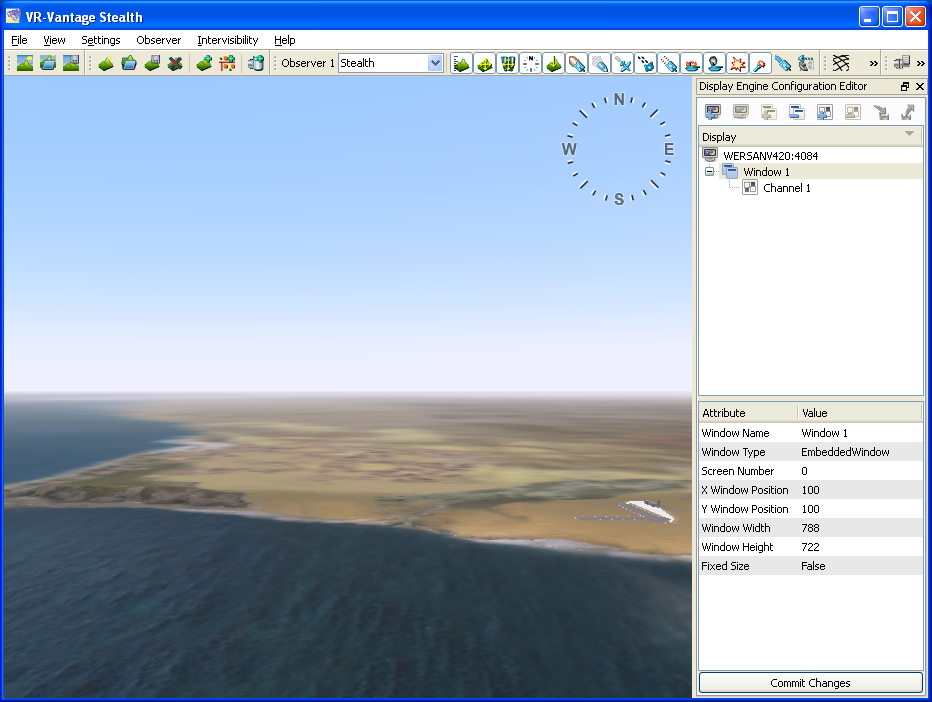
Display Engine Configuration Editor Panel 随即打开(图 33)。
图 33:Display Engine Configuration Editor Panel
-
选择要添加观察者的通道。
-
单击 Observer Name 属性的 Value 字段,使其可编辑。
-
在下拉列表中选择 New。
-
单击 Commit Changes。
Add Observer 对话框随即打开。
-
为新观察者输入名称。
-
单击 OK。
新观察者成为 Observer Settings Toolbar 上当前选中的观察者,并显示在 Observer Name 属性中。(可能需要刷新通道属性,观察者名称才会显示。)
-
要保存该观察者,请保存显示配置。